WhatsApp Klingelton einstellen einfach und schnell erklärt
WhatsApp ist eine beliebte App für Anrufe und Nachrichten, aber viele Menschen wissen immer noch nicht, wie sie die Klingeltöne für Anrufe in dieser App anpassen können. Wenn Sie whatsapp klingelton einstellen oder die WhatsApp Klingelton Lautstärke einstellen möchten, finden Sie im folgenden Abschnitt eine einfache Schritt-für-Schritt-Anleitung.

So können Sie den Klingelton bei WhatsApp einstellen
WhatsApp bietet die Möglichkeit, den Klingelton für eingehende Anrufe direkt in den Benachrichtigungseinstellungen der App anzupassen. Die genaue Vorgehensweise unterscheidet sich jedoch leicht zwischen Android-Geräten und dem iPhone.
WhatsApp Klingelton auf Android einstellen
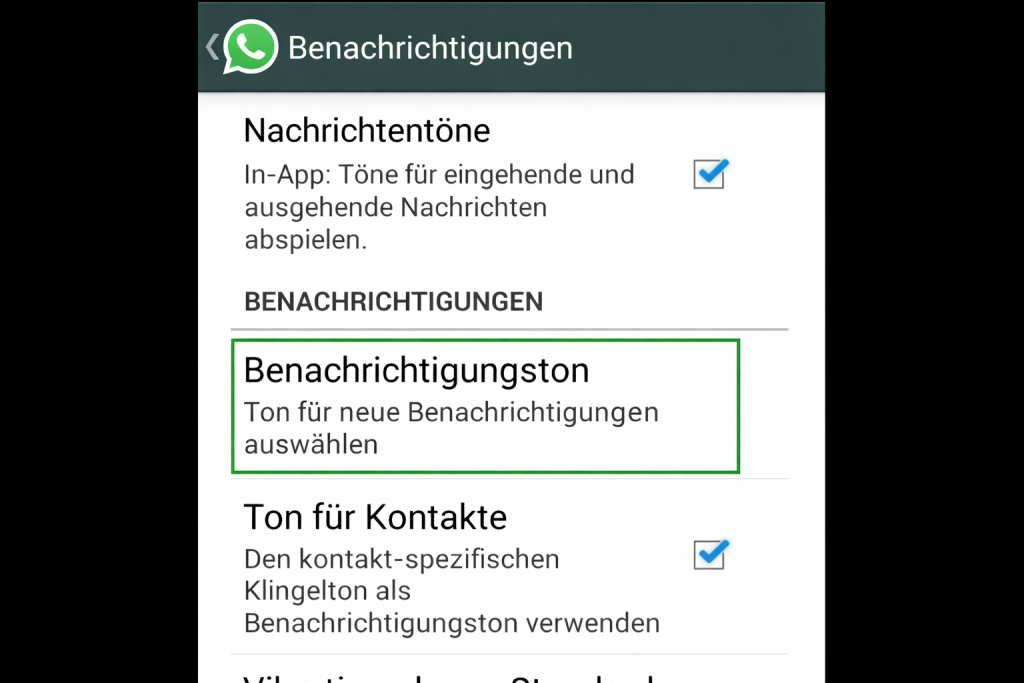
Auf Android-Smartphones können Sie den Klingelton für WhatsApp-Anrufe direkt in den App-Einstellungen ändern.
Gehen Sie dazu folgendermaßen vor:
- Öffnen Sie WhatsApp auf Ihrem Android-Gerät.
- Tippen Sie oben rechts auf das Menü mit den drei Punkten.
- Wählen Sie Einstellungen.
- Öffnen Sie den Bereich Benachrichtigungen.
- Scrollen Sie zum Abschnitt Anrufbenachrichtigungen.
- Tippen Sie auf Klingelton.
- Wählen Sie einen Ton aus der Liste der verfügbaren Klingeltöne.
>> Mehr sehen: Samsung Wecker leiser stellen und Alarmlautstärke anpassen
WhatsApp Klingelton auf dem iPhone einstellen
Auf dem iPhone greift WhatsApp auf die Systemklingeltöne von iOS zurück. Sie können daher jeden Klingelton auswählen, der bereits auf dem Gerät vorhanden ist.
So ändern Sie den Klingelton:
- Öffnen Sie WhatsApp auf Ihrem iPhone.
- Tippen Sie unten rechts auf Einstellungen.
- Wählen Sie Benachrichtigungen.
- Gehen Sie zum Bereich Anrufe.
- Tippen Sie auf Klingelton.
- Wählen Sie einen Ton aus der Liste der verfügbaren Klingeltöne.
Im Vergleich zu Android ist iOS bei eigenen Audiodateien eingeschränkter. Wenn Sie einen bestimmten Song oder Audioclip verwenden möchten, müssen Sie zunächst einen iPhone-Klingelton im M4R-Format erstellen und diesen anschließend beispielsweise über GarageBand oder eine Synchronisierung mit dem Computer zu Ihrem Gerät hinzufügen.
WhatsApp Klingeltöne auf dem Computer aktivieren
Wenn Sie WhatsApp auf Ihrem Computer verwenden, werden eingehende Nachrichten oder Anrufe ebenfalls mit einem Benachrichtigungston signalisiert. Im Unterschied zur mobilen App lässt sich der Klingelton hier jedoch nicht frei auswählen. Stattdessen können Sie lediglich festlegen, ob ein Benachrichtigungston abgespielt werden soll oder nicht.
WhatsApp Desktop (Windows und macOS)
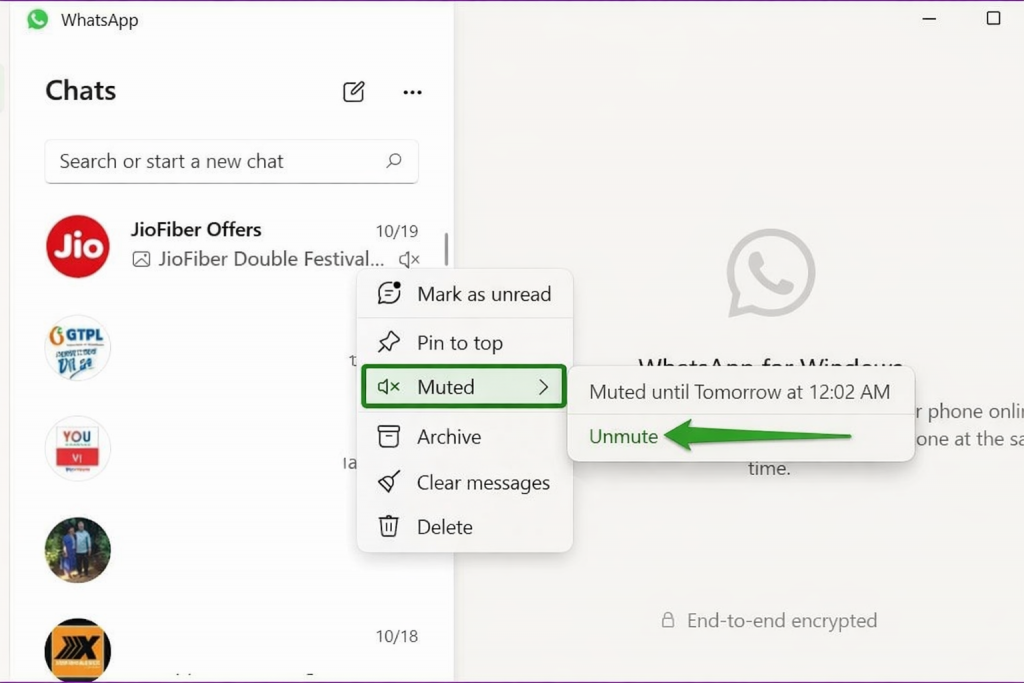
WhatsApp Desktop ist eine eigenständige Anwendung für Windows und macOS. Die App kann Systembenachrichtigungen anzeigen und einen Ton abspielen, wenn neue Nachrichten oder Anrufe eingehen.
So aktivieren Sie den Benachrichtigungston:
- Öffnen Sie WhatsApp Desktop auf Ihrem Computer.
- Klicken Sie auf Einstellungen.
- Wählen Sie Benachrichtigungen.
- Aktivieren Sie die Option Töne.
Wenn Sie keinen Ton hören, überprüfen Sie zusätzlich die Lautstärkeeinstellungen Ihres Computers:
- Unter Windows können Sie die Lautstärke über das Lautsprechersymbol in der Taskleiste anpassen.
- Auf einem Mac lässt sich die Lautstärke in den Systemeinstellungen unter „Ton“ regulieren.
WhatsApp Web in Ihrem Browser
WhatsApp Web läuft direkt in Browsern wie Chrome, Edge oder Firefox. Ob Sie Benachrichtigungen und Töne hören, hängt daher nicht nur von WhatsApp selbst, sondern auch von den Benachrichtigungseinstellungen Ihres Browsers und Ihres Betriebssystems ab.
So aktivieren Sie Benachrichtigungen in WhatsApp Web:
- Öffnen Sie web.whatsapp.com in Ihrem Browser.
- Melden Sie sich an, indem Sie den QR-Code mit Ihrem Smartphone scannen.
- Klicken Sie über der Chat-Liste auf das Menü mit den drei Punkten.
- Wählen Sie Einstellungen.
- Öffnen Sie den Bereich Benachrichtigungen.
- Aktivieren Sie die Option Töne.
Danach kann WhatsApp Web bei eingehenden Nachrichten oder Anrufen einen Benachrichtigungston wiedergeben. Da die Web-Version im Browser ausgeführt wird, funktionieren Töne jedoch nur zuverlässig, wenn der Browser Benachrichtigungen zulässt und die betreffende Registerkarte oder das Browserfenster nicht stummgeschaltet ist. Werden Benachrichtigungen vom Browser oder vom Betriebssystem blockiert, bleibt der Benachrichtigungston unter Umständen aus.
WhatsApp Klingeltöne einstellen und Benachrichtigungen anpassen
WhatsApp erlaubt es Ihnen, die Benachrichtigungstöne für Nachrichten und Anrufe direkt in der App anzupassen. So können Sie schneller erkennen, wenn eine neue Mitteilung eingeht. Beachten Sie jedoch, dass die Benachrichtigungseinstellungen Ihres Smartphones die Einstellungen in WhatsApp teilweise übersteuern können.
Benachrichtigungstöne für persönliche Nachrichten
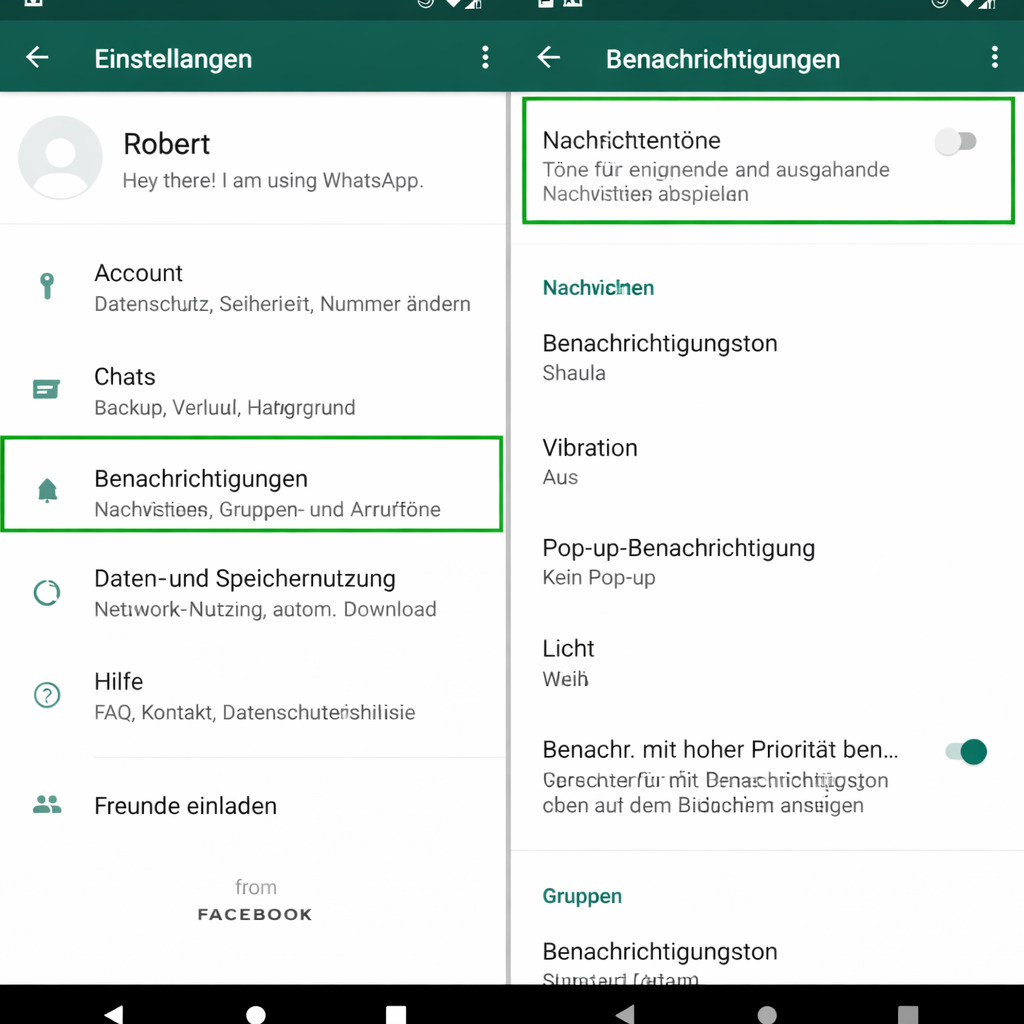
Ein eigener Benachrichtigungston für persönliche Nachrichten hilft Ihnen dabei, neue Direktnachrichten sofort akustisch zu unterscheiden. Den Standardton können Sie direkt in WhatsApp ändern.
Gehen Sie dazu wie folgt vor:
- Öffnen Sie WhatsApp auf Ihrem Smartphone.
- Gehen Sie zu Einstellungen.
- Wählen Sie Benachrichtigungen.
- Öffnen Sie den Bereich Nachrichten.
- Tippen Sie auf Benachrichtigungston.
- Wählen Sie den gewünschten Ton aus.
Danach verwendet WhatsApp den ausgewählten Ton für neue persönliche Nachrichten, sofern die Mitteilungs- oder Toneinstellungen Ihres Geräts dies nicht einschränken.
Benachrichtigungston für Gruppen
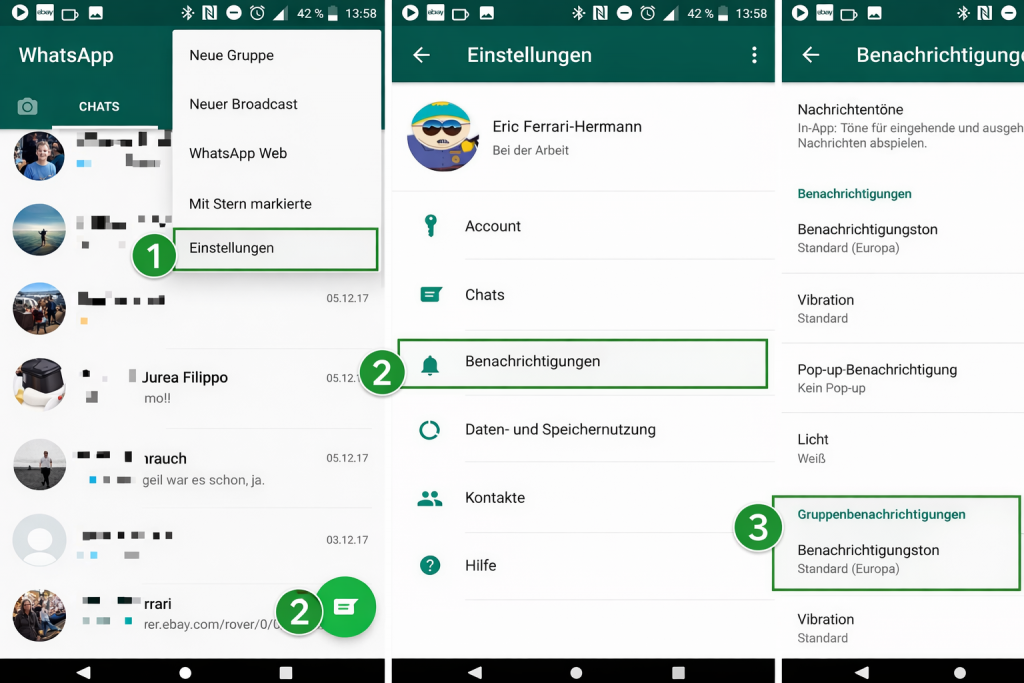
Wenn Sie in mehreren WhatsApp-Gruppen aktiv sind, kann ein eigener Benachrichtigungston für Gruppenchats dabei helfen, Gruppenmitteilungen leichter von persönlichen Nachrichten zu unterscheiden. Den Standardton für Gruppen können Sie direkt in WhatsApp anpassen. Beachten Sie jedoch, dass die Benachrichtigungseinstellungen Ihres Smartphones die App-Einstellungen teilweise beeinflussen oder übersteuern können.
So ändern Sie den Benachrichtigungston für Gruppen:
- Öffnen Sie WhatsApp.
- Gehen Sie zu Einstellungen > Benachrichtigungen.
- Öffnen Sie den Bereich Gruppen.
- Tippen Sie auf Benachrichtigungston.
- Wählen Sie den gewünschten Ton aus.
Danach verwendet WhatsApp den ausgewählten Ton für neue Nachrichten in Gruppenchats, sofern die Mitteilungs- und Toneinstellungen Ihres Geräts dies zulassen.
Benachrichtigungstöne für Kanäle (Channels)
Mit WhatsApp-Kanälen können Sie Updates von Personen, Organisationen oder Themen verfolgen, die Sie interessieren. Kanäle sind von normalen Chats getrennt und werden im Bereich Aktuelles (Updates) angezeigt.
Ob und wie Sie für Kanal-Updates Benachrichtigungen erhalten, kann je nach App-Version und Geräteeinstellungen unterschiedlich ausfallen. Deshalb sollte dieser Abschnitt nicht so formuliert werden, als gäbe es auf allen Geräten einen festen Menüpunkt für einen eigenen Benachrichtigungston für Kanäle. Die offiziellen WhatsApp-Hilfeseiten zu den allgemeinen Benachrichtigungseinstellungen nennen vor allem Nachrichten und Anrufe.
Mit den Benachrichtigungseinstellungen von WhatsApp können Sie Klingeltöne und Lautstärke individuell anpassen, damit eingehende Anrufe oder Nachrichten leichter zu erkennen sind. Besuchen Sie unsere Website so oft wie möglich, um immer die neuesten klingeltöne kostenlos zu erhalten.