Skype Klingelton ändern und einstellen
Erhalten Sie Anrufe über Skype, hören aber keinen Ton oder möchten den Standardton besser erkennbar machen? Viele Nutzer möchten deshalb den skype klingelton ändern, wissen jedoch nicht genau, wo sich diese Einstellung befindet. In diesem Artikel zeigen wir Ihnen Schritt für Schritt, wie Sie den Skype-Klingelton anpassen und typische Probleme mit dem Klingelton schnell beheben können.
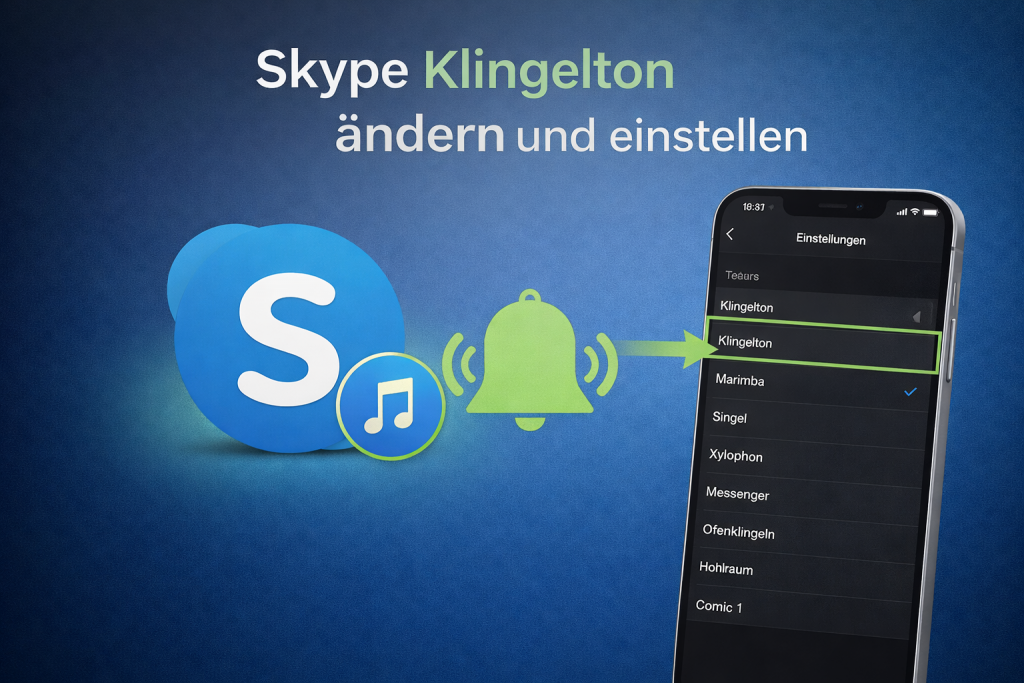
Klingelton bei Skype einstellen und Benachrichtigungen anpassen
Der Skype Anruf Klingelton und die Benachrichtigungseinstellungen werden je nach App-Version und Betriebssystem unterschiedlich verwaltet. In vielen Fällen können Sie festlegen, ob Anrufbenachrichtigungen und Töne aktiviert sind. Ob sich der Klingelton selbst direkt in Skype ändern lässt, hängt jedoch von der verwendeten Version ab.
Benachrichtigungen für eingehende Anrufe unter Windows und Mac prüfen
Öffnen Sie Skype auf Ihrem Computer und wechseln Sie in die Einstellungen. Prüfen Sie dort im Bereich Benachrichtigungen, ob Hinweise auf eingehende Anrufe und zugehörige Töne aktiviert sind. Je nach Version der App kann der genaue Name der Optionen abweichen.
Wenn bei eingehenden Anrufen kein Ton abgespielt wird, sollten Sie zusätzlich die Benachrichtigungseinstellungen Ihres Betriebssystems sowie die aktuelle Audioausgabe überprüfen. Unter Windows können auch systemweite Benachrichtigungs- oder Ton-Einstellungen den Anrufhinweis beeinflussen.
Benachrichtigungston für Skype auf dem iPhone prüfen und anpassen
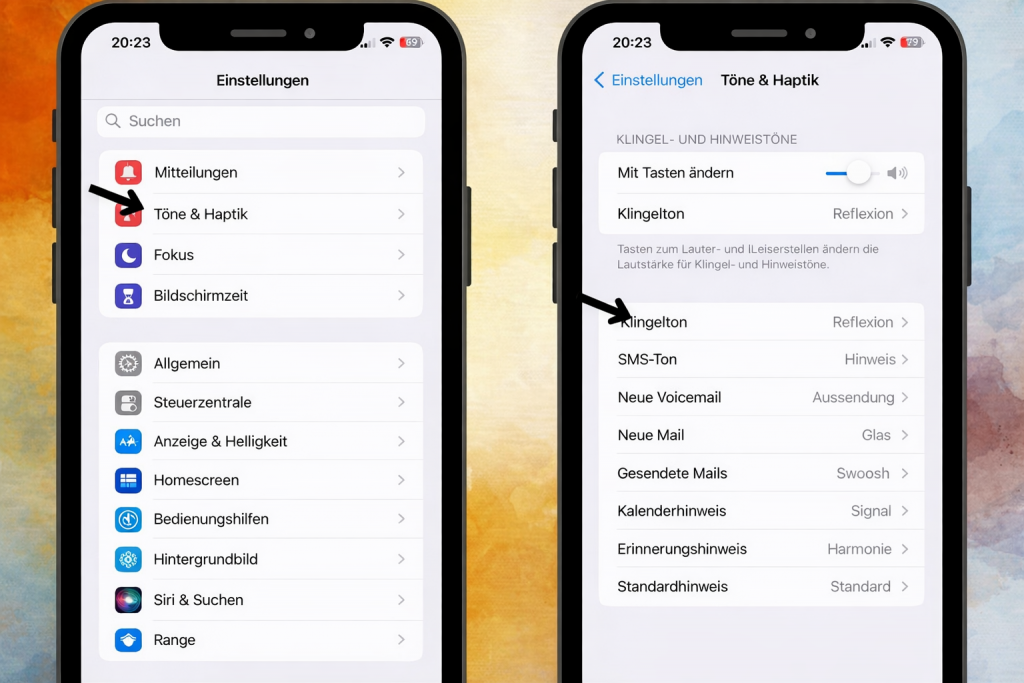
Auf dem iPhone werden Skype-Hinweise in der Regel über die Mitteilungseinstellungen von iOS gesteuert. Ob sich ein Ton direkt für Skype auswählen lässt, hängt davon ab, welche Optionen die App auf dem Gerät unterstützt.
So prüfen Sie die Einstellungen:
- Öffnen Sie „Einstellungen“ auf Ihrem iPhone.
- Tippen Sie auf „Mitteilungen“.
- Wählen Sie Skype in der App-Liste aus.
- Prüfen Sie, ob „Töne“ aktiviert ist und ob sich dort ein Ton auswählen lässt.
Wenn diese Option verfügbar ist, verwendet Skype den ausgewählten Benachrichtigungston für Mitteilungen auf dem iPhone.
>> Mehr sehen: Was sind polyphone Klingeltöne? Vergleich mit anderen Klingeltonarten
Benachrichtigungseinstellungen für Skype auf Android anpassen
Auf Android werden Töne für Skype je nach App-Version und Gerätehersteller über die Benachrichtigungen der App oder über die Systemeinstellungen für Benachrichtigungskategorien verwaltet.
Gehen Sie dazu wie folgt vor:
- Öffnen Sie Skype auf Ihrem Android-Gerät.
- Tippen Sie auf Ihr Profilbild und dann auf „Einstellungen“.
- Öffnen Sie den Bereich „Benachrichtigungen“.
- Prüfen Sie, ob für eingehende Anrufe oder andere Hinweise ein Ton festgelegt werden kann.
Auf manchen Android-Geräten lassen sich Töne zusätzlich in Einstellungen > Apps > Skype > Benachrichtigungen anpassen. Je nach Hersteller können die Bezeichnungen leicht abweichen.
So ändern und deaktivieren Sie Klingeltöne in Skype for Business
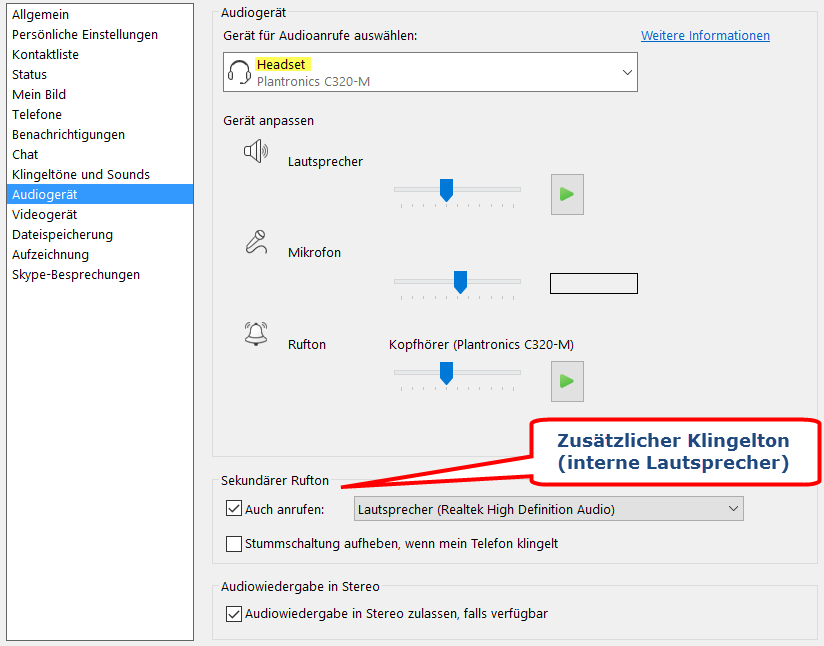
Skype for Business (früher Microsoft Lync) bietet eigene Einstellungen für Anruf- und Benachrichtigungstöne. Dort können Sie den Klingelton für eingehende Anrufe auswählen oder einzelne Benachrichtigungstöne deaktivieren.
Klingelton für eingehende Anrufe ändern
So passen Sie den Klingelton in Skype for Business an:
- Öffnen Sie Skype for Business auf Ihrem Computer.
- Klicken Sie auf das Zahnradsymbol und wählen Sie „Optionen“.
- Öffnen Sie im linken Menü den Bereich „Klingeltöne und Sounds“.
- Wählen Sie im Abschnitt „Eingehende Anrufe“ einen Klingelton aus der Liste aus.
- Bestätigen Sie die Änderung mit „OK“ oder „Übernehmen“.
Danach wird dieser Klingelton für eingehende Anrufe verwendet.
Benachrichtigungstöne deaktivieren
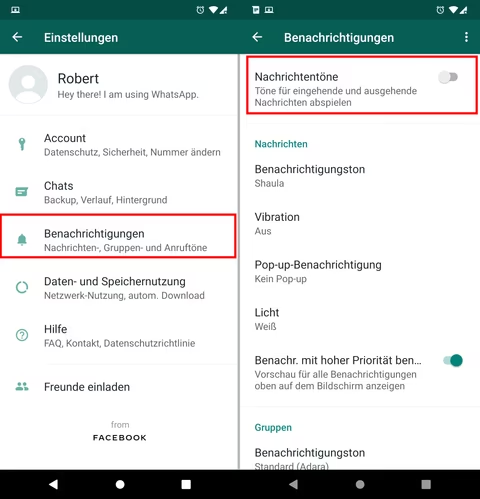
Wenn Sie keine akustischen Hinweise für Nachrichten oder Ereignisse erhalten möchten, können Sie diese ebenfalls in den Optionen deaktivieren:
- Öffnen Sie Skype for Business und gehen Sie zu „Optionen“.
- Wählen Sie „Klingeltöne und Sounds“.
- Suchen Sie in der Liste nach Ereignissen wie „Eingehende Sofortnachricht“.
- Deaktivieren Sie „Töne wiedergeben“ oder wählen Sie „Keine“, sofern verfügbar.
- Bestätigen Sie die Einstellung mit „OK“.
Nach der Deaktivierung werden neue Nachrichten oder Anrufe weiterhin angezeigt, jedoch ohne akustische Benachrichtigung.
Skype Klingelton ausschalten und Benachrichtigungen stummschalten
Wenn Sie den Klingelton für Skype-Anrufe oder Nachrichten deaktivieren möchten, erfolgt dies je nach Gerät direkt in der App oder über die Systemeinstellungen Ihres Smartphones.
Ton für eingehende Skype-Anrufe deaktivieren
Wenn auf Ihrem Gerät noch Skype-Benachrichtigungen unterstützt werden, können Sie den Ton für eingehende Anrufe in den Benachrichtigungseinstellungen prüfen und ausschalten.
- Öffnen Sie Skype auf Ihrem Gerät.
- Tippen Sie auf Ihr Profilbild.
- Wählen Sie „Einstellungen“.
- Öffnen Sie den Bereich „Benachrichtigungen“.
- Prüfen Sie, ob sich Anrufbenachrichtigungen oder der Ton für eingehende Anrufe deaktivieren lassen.
Auf manchen Geräten müssen Sie die Einstellung stattdessen unter Einstellungen > Mitteilungen/Benachrichtigungen > Skype anpassen. Wenn der Ton deaktiviert ist, können eingehende Anrufe weiterhin als Hinweis auf dem Bildschirm erscheinen, jedoch ohne akustisches Signal.
Ton für Skype-Nachrichten deaktivieren
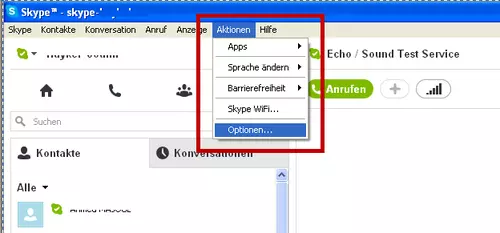
Auch für neue Nachrichten kann Skype einen Benachrichtigungston verwenden. Wenn Sie diesen Ton ausschalten möchten, öffnen Sie die Benachrichtigungseinstellungen der App und prüfen Sie, ob sich Nachrichtenbenachrichtigungen oder deren Ton separat verwalten lassen.
- Gehen Sie dazu in Skype > Einstellungen > Benachrichtigungen.
- Suchen Sie nach Einträgen für Nachrichten oder Nachrichtenton.
- Deaktivieren Sie den Ton oder stellen Sie die Benachrichtigungen auf lautlos, sofern diese Option auf Ihrem Gerät verfügbar ist.
Auf manchen Geräten werden diese Einstellungen direkt über die Systembenachrichtigungen verwaltet.
Skype kein Klingelton bei Anruf Ursachen und Lösungen
In einigen Fällen zeigt Skype eingehende Anrufe an, spielt jedoch keinen Klingelton ab. Der fehlende Ton kann durch falsche Audio- oder Benachrichtigungseinstellungen verursacht werden.
Skype-Audio- und Benachrichtigungseinstellungen prüfen
Stellen Sie zunächst sicher, dass Skype Anrufe mit Ton wiedergeben darf.
Gehen Sie dazu wie folgt vor:
- Öffnen Sie Skype auf Ihrem Gerät.
- Tippen oder klicken Sie auf Ihr Profilbild und öffnen Sie Einstellungen.
- Wechseln Sie zum Bereich Benachrichtigungen.
- Prüfen Sie, ob Benachrichtigungen und Anruftöne aktiviert sind.
Wenn diese Optionen deaktiviert sind, zeigt Skype eingehende Anrufe zwar an, gibt jedoch keinen Klingelton aus.
Skype Klingelton über Lautsprecher prüfen
Eine weitere häufige Ursache ist ein falsches Audiogerät. Skype kann den Ton zum Beispiel über Bluetooth-Kopfhörer oder ein USB-Headset ausgeben, anstatt über die Lautsprecher des Geräts.
So prüfen Sie das:
- Öffnen Sie Einstellungen in Skype.
- Wählen Sie Audio & Video.
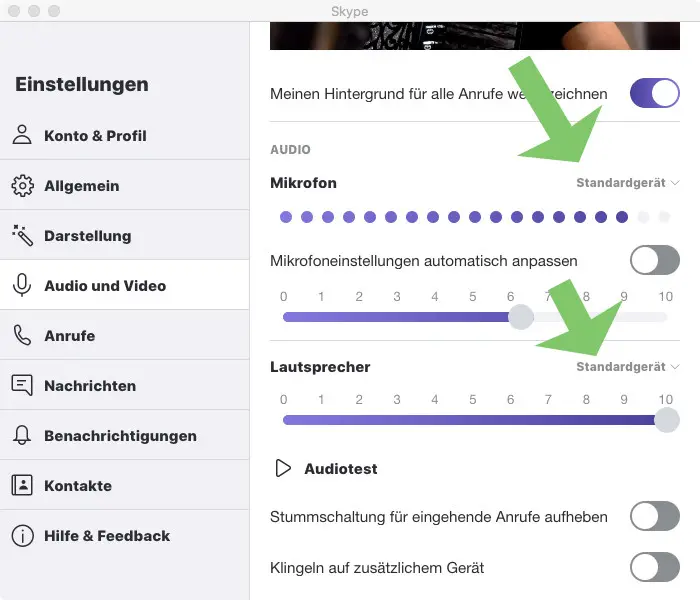
- Prüfen Sie im Bereich Lautsprecher, welches Wiedergabegerät ausgewählt ist.
- Wählen Sie gegebenenfalls die Lautsprecher Ihres Geräts aus.
Systembenachrichtigungen prüfen
Wenn Skype auf Betriebssystemebene keine Berechtigung für Benachrichtigungen oder Töne hat, kann der Anrufklingelton ebenfalls ausbleiben.
- Unter Windows: Öffnen Sie die Benachrichtigungseinstellungen und prüfen Sie, ob Skype Benachrichtigungen senden darf. Stellen Sie außerdem sicher, dass Nicht stören oder Fokusmodus nicht aktiv ist.
- Auf dem iPhone: Gehen Sie zu Einstellungen → Mitteilungen → Skype und aktivieren Sie Mitteilungen erlauben sowie Töne.
Zusätzlich zu den Systembenachrichtigungsberechtigungen sollten Sie auch in den Skype-Benachrichtigungen prüfen, ob Anruf- und Nachrichtenbenachrichtigungen stummgeschaltet sind. Schauen Sie oft auf unserer Website vorbei, um neue kostenlose klingeltöne zu finden und herunterzuladen.