WhatsApp klingelt nicht iPhone Ursachen und Lösungen
Bleibt der Ton bei WhatsApp auf dem iPhone aus, können wichtige Nachrichten oder Anrufe leicht übersehen werden. Dieses Problem betrifft viele Nutzer, die nach whatsapp klingelt nicht iphone suchen. In dieser Anleitung erfahren Sie, welche Ursachen dafür infrage kommen und mit welchen Schritten sich das Problem oft schnell beheben lässt.
WhatsApp klingelt auf dem iPhone nicht wegen deaktivierter Mitteilungen
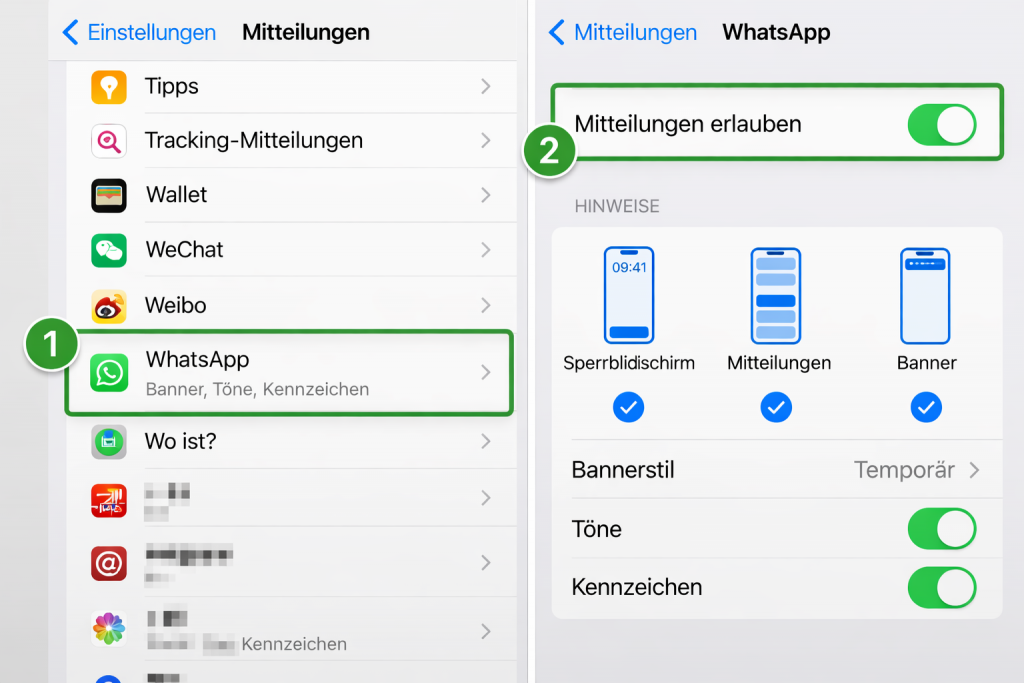
Um herauszufinden, warum WhatsApp auf Ihrem iPhone nicht klingelt, überprüfen Sie zunächst, ob die Benachrichtigungen deaktiviert sind. Gehen Sie dazu wie folgt vor:
WhatsApp-Mitteilungen sind deaktiviert
Sind die Mitteilungen für WhatsApp in den iPhone-Einstellungen ausgeschaltet, erscheinen keine Banner, und es wird auch kein Mitteilungston wiedergegeben. In diesem Fall helfen Änderungen direkt in WhatsApp meist nicht weiter.
Das ist häufig der Fall, wenn:
- Sie Mitteilungen zuvor bewusst ausgeschaltet haben, um Unterbrechungen zu vermeiden.
- Die Option „Mitteilungen erlauben“ für WhatsApp in den iPhone-Einstellungen deaktiviert wurde.
- Ein aktiver Fokus kann Mitteilungen von WhatsApp stummschalten oder einschränken.
Prüfen Sie daher unter „Einstellungen“ → „Mitteilungen“ → „WhatsApp“, ob Mitteilungen wieder erlaubt sind und ob Banner, Töne und andere gewünschte Hinweise aktiviert wurden.
Benachrichtigungseinstellungen in WhatsApp überprüfen
Neben den iPhone-Mitteilungen besitzt auch WhatsApp eigene Benachrichtigungseinstellungen innerhalb der App. Wenn dort der Benachrichtigungston deaktiviert oder Hinweise ausgeschaltet wurden, hören Sie möglicherweise keinen Ton, auch wenn Mitteilungen in den iPhone-Einstellungen erlaubt sind.
Öffnen Sie daher WhatsApp und prüfen Sie unter „Einstellungen“ → „Benachrichtigungen“, ob Töne und Hinweise aktiviert sind.
Benachrichtigungen für einzelne Chats stummgeschaltet
Wenn nur Nachrichten von einer bestimmten Person oder Gruppe keinen Ton auslösen, wurde der betreffende Chat möglicherweise stummgeschaltet.
So überprüfen Sie dies:
- Öffnen Sie den entsprechenden Chat.
- Tippen Sie oben auf den Kontakt- oder Gruppennamen.
- Prüfen Sie, ob die Option „Stumm“ aktiviert ist, und heben Sie die Stummschaltung bei Bedarf wieder auf.
>> Mehr sehen: Anleitung wie Sie lieder von spotify als klingelton auf Android und iPhone verwenden
Fokus oder Stummmodus verhindert WhatsApp-Töne
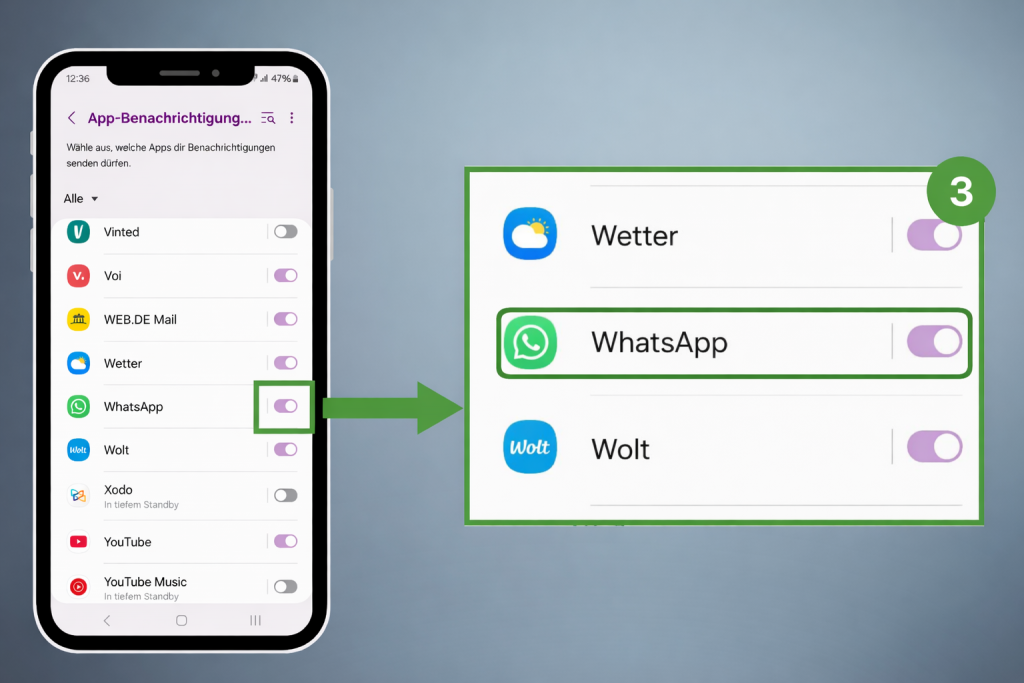
Ein aktiver Fokus oder der Stummmodus kann dazu führen, dass WhatsApp auf dem iPhone keinen Ton wiedergibt, obwohl neue Nachrichten oder Anrufe eingehen.
- Befindet sich das iPhone im Stummmodus, werden Mitteilungen in der Regel ohne Ton wiedergegeben.
- Ist ein Fokus wie „Nicht stören“, „Arbeiten“, „Schlafen“ oder ein eigener Fokus aktiv, können WhatsApp-Mitteilungen stummgeschaltet oder eingeschränkt werden.
- Das wird oft übersehen, weil sich ein Fokus auf dem iPhone auch automatisch zu bestimmten Zeiten planen lässt, zum Beispiel nachts oder während der Arbeitszeit.
Prüfen Sie deshalb im Kontrollzentrum oder unter „Einstellungen“ → „Fokus“, ob aktuell ein Fokus aktiv ist oder zu einer bestimmten Uhrzeit automatisch eingeschaltet wird.
Mit einem Bluetooth-Audiogerät verbunden
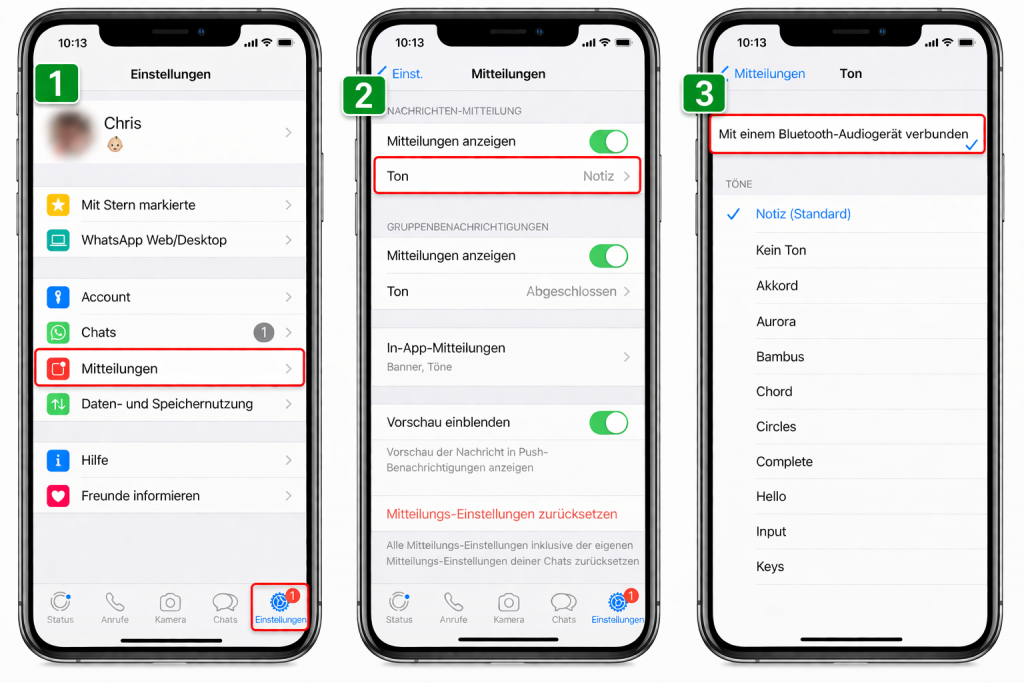
Ist Ihr iPhone mit AirPods, Bluetooth-Kopfhörern, einem Lautsprecher oder dem Audiosystem im Auto verbunden, wird der Ton möglicherweise über dieses Gerät statt über den iPhone-Lautsprecher ausgegeben. Dadurch wirkt es manchmal so, als würde WhatsApp gar nicht klingeln.
Prüfen Sie daher Folgendes:
- Öffnen Sie „Einstellungen“ → „Bluetooth“.
- Sehen Sie nach, ob das iPhone aktuell mit einem Audiogerät verbunden ist.
- Deaktivieren Sie Bluetooth testweise kurz und prüfen Sie dann erneut, ob WhatsApp einen Ton wiedergibt.
Gerade bei AirPods oder anderen kabellosen Kopfhörern wird der Ton manchmal weiterhin an das verbundene Gerät geleitet, obwohl Sie ihn nicht direkt wahrnehmen.
Vorübergehender App- oder Systemfehler
In manchen Fällen bleibt der Ton aus, obwohl die Mitteilungseinstellungen korrekt wirken. Auch ein kurzfristiger Fehler in WhatsApp, iOS oder der Internetverbindung kann dazu führen, dass kein Ton abgespielt wird.
Mögliche Gründe sind zum Beispiel:
- WhatsApp oder iOS ist nicht auf dem neuesten Stand.
- Es liegt ein temporärer Fehler in der App oder im System vor.
- Die Internetverbindung ist instabil, sodass Mitteilungen verspätet oder gar nicht ankommen.
- Es gibt ein Problem bei der Zustellung von Mitteilungen auf dem iPhone.
Hilfreich ist es in solchen Fällen oft, WhatsApp und iOS zu aktualisieren, das iPhone neu zu starten und die Netzwerkverbindung zu überprüfen.
Damit kennen Sie die wichtigsten möglichen Ursachen für fehlende WhatsApp-Töne auf dem iPhone. Führt keiner der genannten Schritte zum Erfolg, können eine Neuinstallation der App oder die Kontaktaufnahme mit dem Apple-Support der nächste sinnvolle Schritt sein, wenn iphone whatsapp klingelt nicht. Denken Sie daran, unsere Website regelmäßig zu besuchen, damit Sie jederzeit kostenlose klingeltöne kostenlos herunterladen können.