iPhone Wecker nur Vibration einstellen (auch auf der Apple Watch)
Möchten Sie den iPhone Wecker nur Vibration einstellen, damit Ihr Alarm Sie leise weckt, ohne andere zu stören? Viele Nutzer bevorzugen einen Vibrationsalarm, besonders in ruhigen Umgebungen oder am frühen Morgen. Allerdings ist es nicht immer sofort klar, wie man den Ton vollständig deaktiviert. In diesem Artikel zeigen wir Ihnen Schritt für Schritt, wie Sie den Wecker auf Ihrem iPhone so einstellen, dass er nur vibriert und kein Geräusch abgibt.

So stellen Sie den iphone vibrationsalarm ein
Wenn Sie den iphone wecker nur vibration nutzen möchten, können Sie den Alarm so einstellen, dass Ihr iPhone ausschließlich vibriert.
Schlafplan auf dem iPhone verwenden
Mit dem Schlafplan auf dem iPhone können Sie feste Schlaf- und Aufwachzeiten einrichten und den Wecker so anpassen, dass statt eines Tons nur eine Vibration verwendet wird. Die zugehörigen Einstellungen finden Sie in der Regel in der App „Health“.
Schritt 1: Schlafplan öffnen
- Öffnen Sie die App „Health“ auf Ihrem iPhone.
- Tippen Sie unten auf „Schlaf“.
- Wechseln Sie zu Ihrem aktuellen Schlafplan.
- Tippen Sie auf „Bearbeiten“, wenn Sie einen bestehenden Plan anpassen möchten.
- Falls noch kein Plan eingerichtet ist, können Sie einen neuen Schlafplan hinzufügen.
Schritt 2: Ton ausschalten und Haptik verwenden
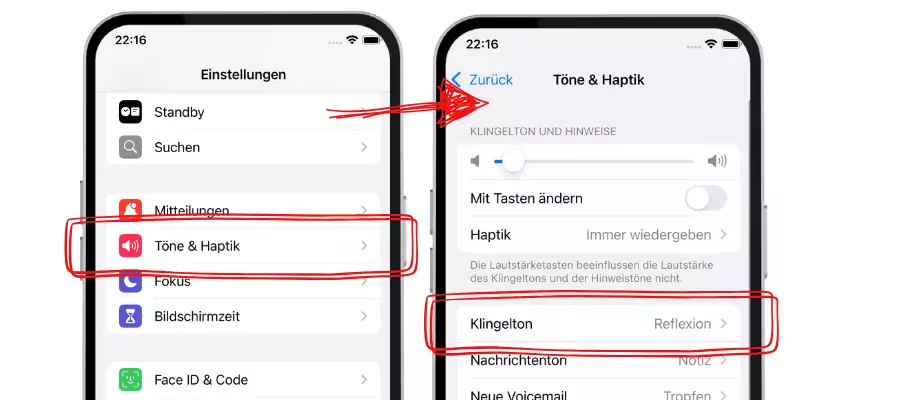
- Gehen Sie im Bereich des Weckers zu „Töne & Haptik“.
- Wählen Sie beim Ton „Kein“ aus.
- Prüfen Sie anschließend, ob die Systemhaptik aktiviert ist.
- Wenn die Vibration deutlicher spürbar sein soll, wählen Sie einen stärkeren Vibrationstyp wie zum Beispiel „Alarm“ oder „Schnell“.
Schritt 3: Änderungen sichern
- Tippen Sie auf „Fertig“, um die Einstellungen zu speichern.
- Legen Sie das iPhone möglichst auf eine feste Oberfläche, damit die Vibration besser wahrgenommen wird.
- Achten Sie außerdem darauf, dass das iPhone nicht ausgeschaltet ist, weil der Wecker sonst nicht ausgelöst wird.
Wird der Wecker später über den Schlafplan ausgelöst, funktioniert der iphone vibrationsalarm ohne Signalton.
>> Mehr sehen: Kontakt eigenen Klingelton zuweisen auf Android und iPhone
Wecker in der Uhr-App direkt bearbeiten
Wenn Sie keinen Schlafplan verwenden möchten, können Sie auch direkt in der App „Uhr“ einen einzelnen Wecker so einstellen, dass das iPhone nur vibriert. Diese Methode eignet sich besonders, wenn Sie nur einen bestimmten Wecker anpassen möchten.
Schritt 1: Wecker öffnen und bearbeiten
- Öffnen Sie die App „Uhr“ auf Ihrem iPhone.
- Tippen Sie unten auf den Bereich „Wecker“.
- Wählen Sie „Bearbeiten“.
- Tippen Sie auf den Wecker, den Sie ändern möchten.
- Wenn Sie einen neuen Wecker anlegen möchten, tippen Sie stattdessen auf das Pluszeichen.
Schritt 2: Ton ausschalten
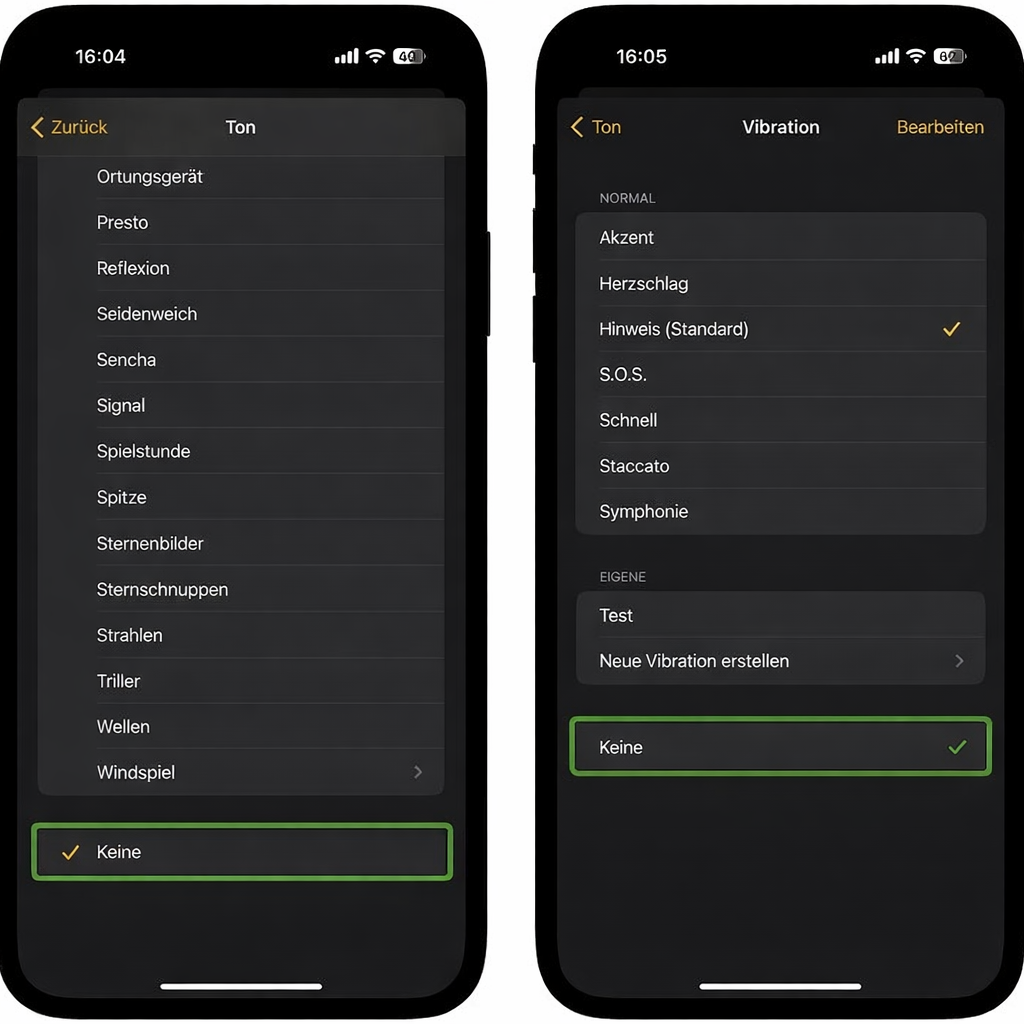
- Tippen Sie im Wecker auf „Ton“.
- Scrollen Sie nach unten und wählen Sie „Keine“.
- Prüfen Sie anschließend, ob für den Wecker weiterhin eine Vibration ausgewählt ist.
- Wenn Sie möchten, können Sie eine besser spürbare Vibrationsart festlegen.
Schritt 3: Änderungen speichern
- Tippen Sie oben auf „Speichern“, um den Wecker zu speichern.
- Legen Sie das iPhone möglichst auf eine feste Oberfläche, damit die Vibration deutlicher wahrgenommen wird.
- Achten Sie außerdem darauf, dass das Gerät nicht ausgeschaltet ist, da der Wecker sonst nicht ausgelöst wird.
In dieser Einstellung ertönt kein Signalton. Der Alarm wird nur durch Vibration angezeigt.
So aktivieren Sie den apple watch wecker nur vibration
Die Apple Watch kann Sie direkt am Handgelenk durch die apple watch wecker vibration wecken. Das ist praktisch, wenn Sie einen Wecker ohne Ton verwenden möchten, um andere Personen in Ihrer Umgebung nicht zu stören.
Stummmodus aktivieren
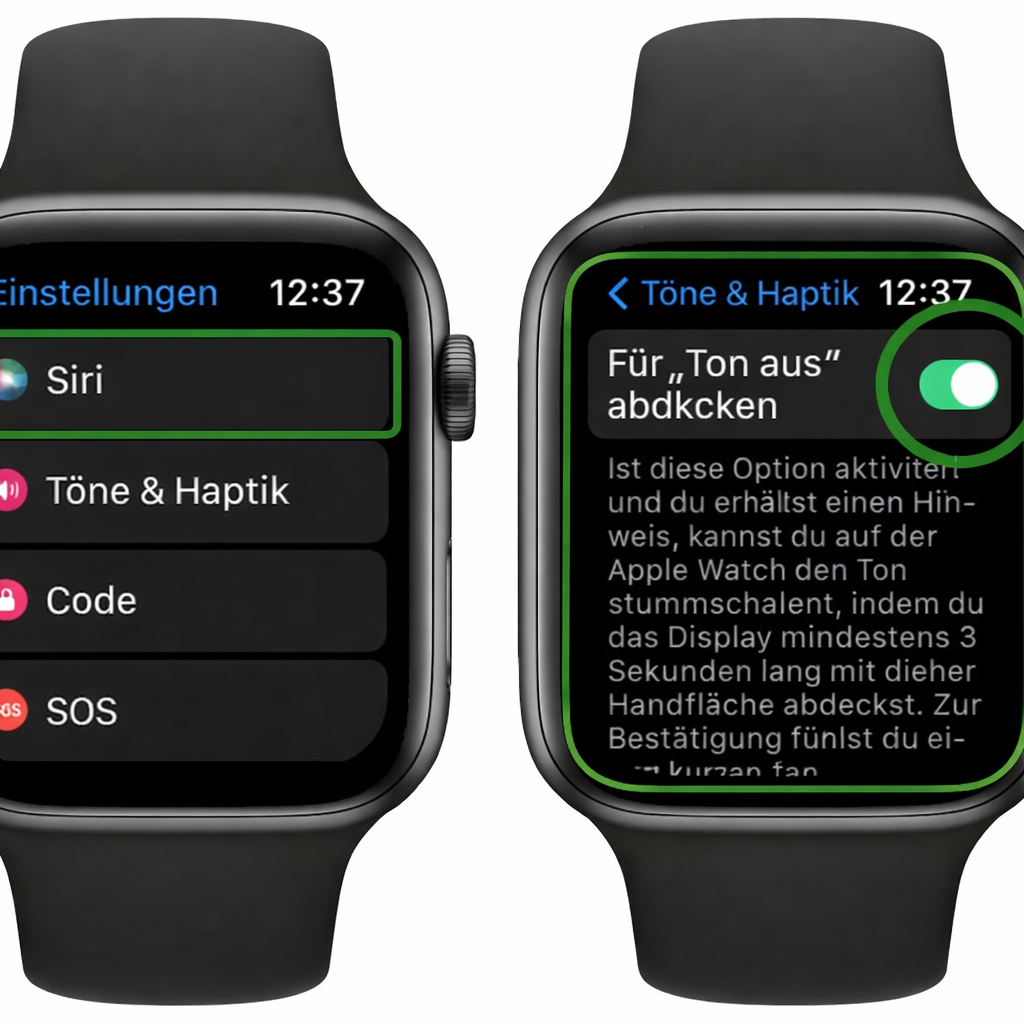
Damit Ihre Apple Watch keine allgemeinen Hinweistöne wiedergibt, sollten Sie zunächst den Stummmodus einschalten.
- Drücken Sie auf der Apple Watch die Seitentaste, um das Kontrollzentrum zu öffnen.
- Tippen Sie auf das Symbol für „Stummmodus“.
- Sobald der Stummmodus aktiv ist, werden normale Hinweistöne der Uhr stummgeschaltet.
Wichtig: Bei Weckern kann es Ausnahmen geben. Wenn die Option „Stummmodus durchbrechen“ aktiviert ist, kann ein Wecker trotzdem mit Ton wiedergegeben werden.
Haptik auf der Apple Watch verstärken
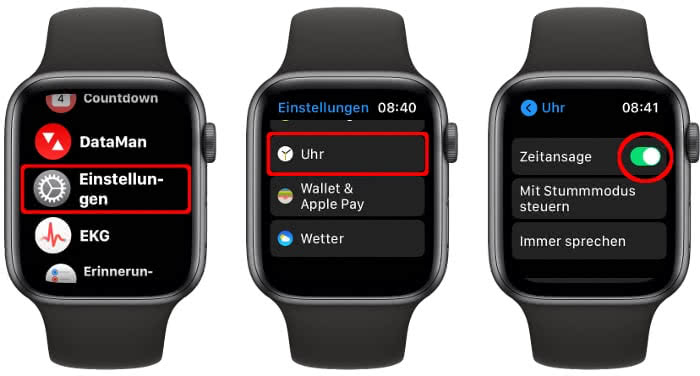
Wenn Ihnen die Vibration der Apple Watch zu schwach erscheint, können Sie die Haptik in den Einstellungen anpassen. So lässt sich der Wecker am Handgelenk oft deutlicher wahrnehmen, auch wenn kein Ton abgespielt wird.
- Öffnen Sie auf Ihrer Apple Watch die App „Einstellungen“.
- Tippen Sie auf „Töne & Haptik“.
- Prüfen Sie, ob die Haptik aktiviert ist.
- Passen Sie bei Bedarf die Haptik so an, dass Hinweise und Wecksignale deutlicher spürbar sind.
Diese Einstellung kann hilfreich sein, wenn Sie durch die Vibration zuverlässiger geweckt werden möchten, ohne andere Personen mit einem Signalton zu stören.
Wecker auf der Apple Watch und Mitteilungen mit dem iPhone abstimmen
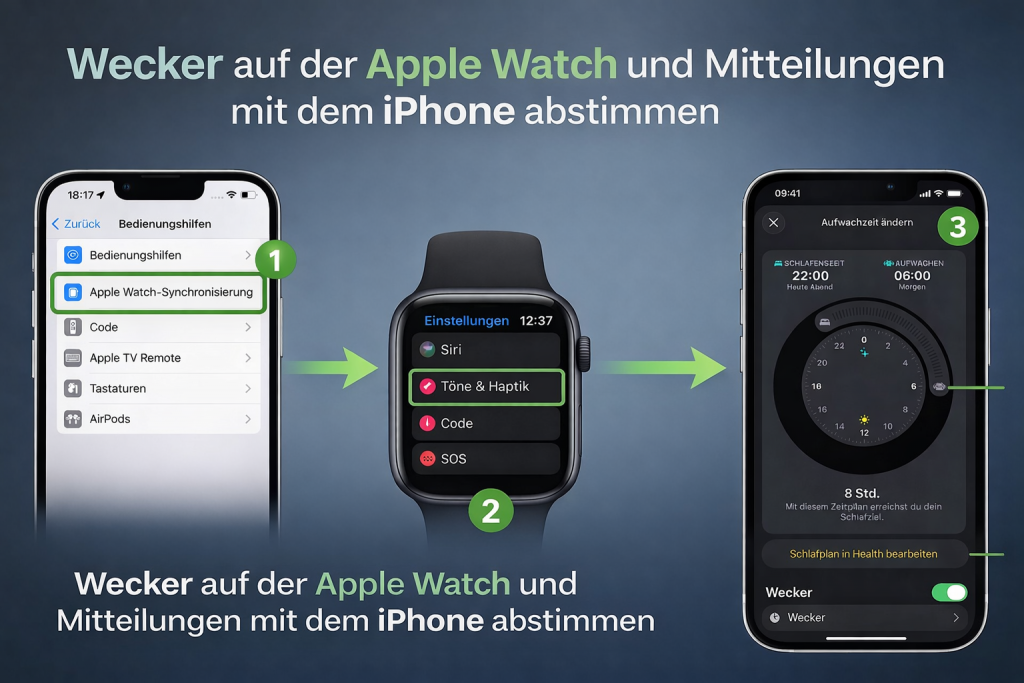
Die Apple Watch arbeitet eng mit dem gekoppelten iPhone zusammen. Dennoch werden Mitteilungen und Wecker nicht immer identisch behandelt. Für einen Wecker ohne Ton ist daher wichtig, die Einstellungen direkt auf der Apple Watch zu überprüfen. Viele Nutzer aktivieren den apple watch wecker nur vibration, um andere Personen im Raum nicht zu wecken.
- Öffnen Sie auf dem iPhone die Apple Watch-App.
- Tippen Sie auf „Meine Watch“.
- Öffnen Sie den Bereich „Töne & Haptik“.
- Prüfen Sie dort, ob die Haptik passend eingestellt ist.
- Kontrollieren Sie zusätzlich direkt auf der Apple Watch in der App „Wecker“, wie der gewünschte Alarm eingerichtet ist.
Wenn ein Wecker auf dem iPhone ausgelöst wird, kann die Apple Watch Sie je nach aktueller Nutzung und Konfiguration ebenfalls am Handgelenk darauf hinweisen. Für einen möglichst zuverlässigen Vibrationsalarm sollten die Einstellungen für Haptik, Stummmodus und den jeweiligen Wecker zusammen geprüft werden.
Wichtiger Hinweis:
- Die Apple Watch sollte am Handgelenk getragen werden, damit haptische Hinweise zuverlässig wahrgenommen werden.
- Prüfen Sie, ob Stummmodus und Haptik so eingerichtet sind, wie Sie es für den Wecker wünschen.
- Kontrollieren Sie den Wecker möglichst direkt in der App „Wecker“ auf der Apple Watch.
- Wenn die Vibration zu unauffällig ist, passen Sie die Einstellungen unter „Töne & Haptik“ an.
Jetzt wissen Sie, warum der Alarm manchmal trotzdem ertönt und wie Sie ihn so einstellen, dass Ihr iPhone oder Ihre Apple Watch nur vibriert, richtig? Wenn Sie wissen, wo Sie die Einstellungen für Ton und Vibration finden, können Sie die passende Methode für Ihre Situation auswählen. Besuchen Sie unsere Website so oft wie möglich und sichern Sie sich die neuesten kostenlose klingeltöne für Ihr Handy.