Kontakt eigenen Klingelton zuweisen auf Android und iPhone
Einem Kontakt einen individuellen Klingelton zuzuweisen ist eine praktische Möglichkeit, wichtige Anrufe sofort zu erkennen, ohne ständig auf das Display schauen zu müssen. Viele Nutzer möchten daher kontakt eigenen klingelton zuweisen, egal ob auf Samsung, Huawei, Android oder iPhone. In dieser Anleitung erfahren Sie Schritt für Schritt, wie Sie einem Kontakt ganz einfach einen persönlichen Klingelton zuweisen und die Einstellung auf verschiedenen Geräten korrekt speichern.

Kontakt auswählen, um einen Klingelton zuweisen zu können
Öffnen Sie auf Ihrem iPhone oder Android-Smartphone die Kontakte-App oder – je nach Gerät – die Telefon-App und rufen Sie den Kontakt auf, für den Sie einen eigenen Klingelton festlegen möchten.
Klingelton für den Kontakt auswählen oder eigenen Ton hinzufügen
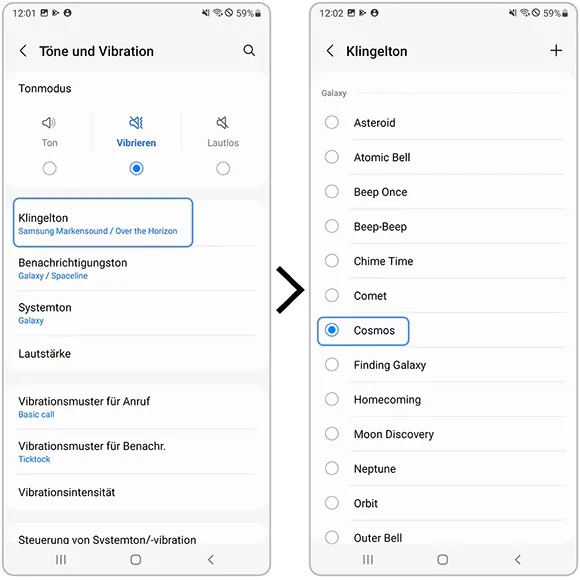
In diesem Schritt öffnen Sie den Bereich „Klingelton“, in dem Sie den gewünschten Ton für den ausgewählten Kontakt festlegen können.
Tippen Sie auf „Klingelton“, um eine Liste der verfügbaren Töne anzuzeigen. Wenn Sie einen Eintrag antippen, wird der Ton kurz abgespielt, sodass Sie ihn anhören können. Wählen Sie anschließend den Klingelton aus, den Sie diesem Kontakt zuweisen möchten.
So fügen Sie einen eigenen Klingelton hinzu:
- Auf Android: Je nach Hersteller finden Sie hier Optionen wie „Klingelton hinzufügen“, „Aus Dateien auswählen“ oder „Von Gerät auswählen“. Damit können Sie eine Audiodatei aus dem Speicher Ihres Smartphones als Klingelton festlegen.
- Auf dem iPhone: Sie können einen der vorhandenen Klingeltöne oder einen bereits hinzugefügten benutzerdefinierten Klingelton auswählen. Benutzerdefinierte Töne werden in der Regel im M4R-Format gespeichert. Falls der gewünschte Ton noch nicht auf Ihrem iPhone vorhanden ist, müssen Sie ihn zuerst über iTunes oder eine Klingelton-App zum Gerät hinzufügen.
Nach der Auswahl wird der festgelegte Klingelton automatisch diesem Kontakt zugeordnet.
>> Mehr sehen: Skype Klingelton ändern und einstellen
Änderungen bestätigen und Klingelton prüfen
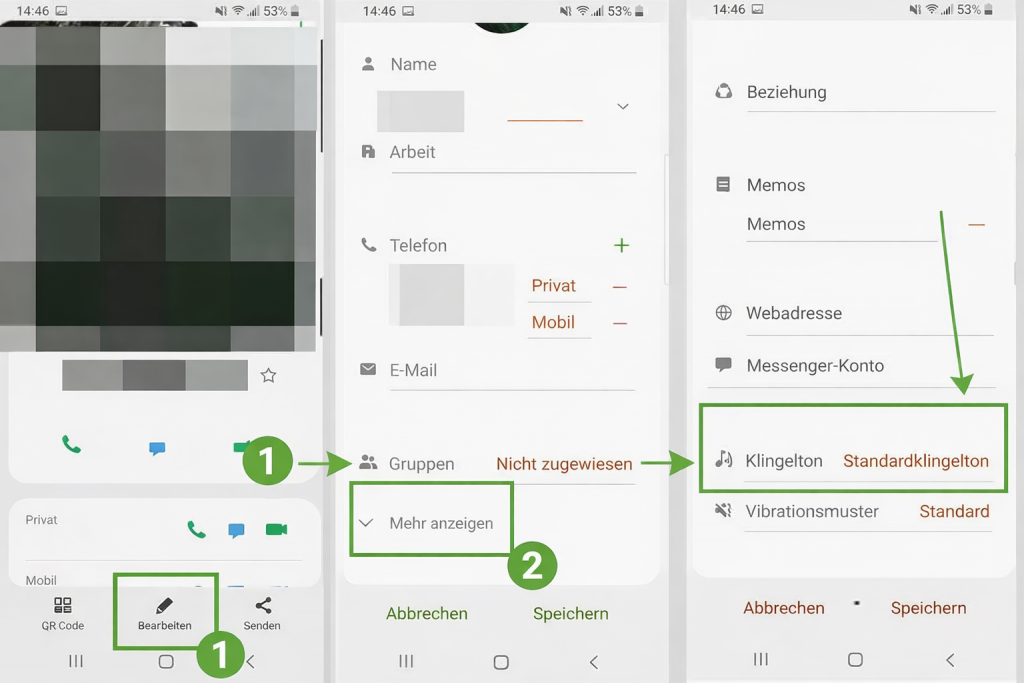
Nachdem Sie einen Klingelton ausgewählt haben, müssen Sie die Änderung bestätigen, damit Ihr Gerät den neuen Klingelton für diesen Kontakt übernimmt.
- Auf dem iPhone: Auch auf Apple-Geräten lässt sich problemlos einem iPhone Kontakt einen Klingelton zuweisen (20). Tippen Sie oben rechts auf „Fertig“, um die Bearbeitung des Kontakts abzuschließen und die Auswahl zu übernehmen.
- Auf Android: Bestätigen Sie die Auswahl je nach Gerät mit „Speichern“, „OK“ oder über das Häkchen-Symbol (✓).
Anschließend können Sie kurz prüfen, ob der Klingelton korrekt zugewiesen wurde. Öffnen Sie den Kontakt erneut und sehen Sie im Feld „Klingelton“ nach, ob der ausgewählte Ton angezeigt wird. Alternativ können Sie die Person bitten, Sie testweise anzurufen.
Probleme lösen wenn sich kein Klingelton für einen Kontakt zuweisen lässt
Wenn die Option zum Zuweisen eines benutzerdefinierten Klingeltons zu einem Kontakt nicht angezeigt wird oder Sie einen ausgewählt haben, dieser aber nicht angewendet wird, überprüfen Sie bitte die folgenden möglichen Ursachen der Reihe nach:
Prüfen Sie bei Android, wo der Kontakt gespeichert ist
Vor allem auf Android kann der Speicherort eines Kontakts darüber entscheiden, welche Bearbeitungsoptionen verfügbar sind. Kontakte, die nur auf der SIM-Karte gespeichert sind, lassen sich häufig nur eingeschränkt bearbeiten. In solchen Fällen stehen Funktionen wie ein Kontaktbild oder ein individueller Klingelton nicht immer zur Verfügung.
So prüfen Sie den Speicherort:
- Öffnen Sie die Kontakte-App, wählen Sie den gewünschten Kontakt aus und sehen Sie nach, unter welchem Konto er gespeichert ist, zum Beispiel auf der SIM-Karte, auf dem Gerät oder in einem Google-Konto.
- Ist der Kontakt auf der SIM-Karte gespeichert, verschieben oder speichern Sie ihn nach Möglichkeit in Ihrem Google-Konto oder auf dem Gerät. Danach öffnen Sie den Kontakt erneut und prüfen, ob die Option „Klingelton festlegen“ beziehungsweise „Klingelton“ nun verfügbar ist.
Falls die Funktion weiterhin fehlt oder nicht korrekt arbeitet, prüfen Sie außerdem, ob für Ihr Smartphone und die Kontakte- beziehungsweise Telefon-App Updates verfügbar sind. Eine aktuelle Softwareversion kann Darstellungs- oder Funktionsprobleme in Einzelfällen beheben, garantiert dies aber nicht in jedem Fall.
Stellen Sie sicher, dass die Datei nicht beschädigt ist oder ein unterstütztes Format hat
Wenn Sie einen benutzerdefinierten Klingelton auswählen, dieser jedoch nicht abgespielt wird, kann die Ursache eine beschädigte Datei oder ein nicht unterstütztes Audioformat sein.
- Android: Auf vielen Geräten wie Samsung oder Huawei können Sie ebenfalls einem Kontakt auf Android einen Klingelton zuweisen (30). Die meisten Android-Geräte unterstützen gängige Audioformate wie MP3, WAV oder OGG. Wenn der Ton nicht angezeigt oder abgespielt wird, prüfen Sie, ob die Datei korrekt gespeichert wurde und sich im Gerätespeicher befindet.
- iPhone: Auf dem iPhone müssen Klingeltöne im M4R-Format vorliegen. Andere Formate wie MP3 werden nicht direkt als Klingelton erkannt und müssen vorher entsprechend konvertiert werden.
Wenn Sie diese Punkte beachten, können Sie in der Regel problemlos individuelle Klingeltöne für Kontakte auf Ihrem Smartphone festlegen und so eingehende Anrufe leichter erkennen.
Wenn Sie die einzelnen Schritte nacheinander ausführen, können Sie auf Android- und iPhone-Geräten problemlos individuelle Klingeltöne für bestimmte Kontakte festlegen. So erkennen Sie wichtige Anrufe schneller und passen Ihr Smartphone alltagstauglich an Ihre eigenen Bedürfnisse an. Auch Kontakt Klingelton zuweisen (20) lässt sich auf den meisten Geräten ohne großen Aufwand umsetzen, wenn der Kontakt bearbeitet und die Änderung korrekt gespeichert wird. Besuchen Sie unsere Website regelmäßig und entdecken Sie die besten kostenlose klingeltöne für Ihr Smartphone.