Anleitung zum android klingeltöne ändern schnell
Möchten Sie android klingeltöne ändern, um den Klingelton Ihres Android-Smartphones an Ihren persönlichen Stil anzupassen, oder einfach Ihr Lieblingslied als Klingelton für eingehende Anrufe festlegen? Im folgenden Artikel zeigen wir Ihnen Schritt für Schritt, wie Sie den Klingelton auf Ihrem Android-Gerät einfach und schnell ändern können.
Android klingeltöne ändern über die Systemeinstellungen
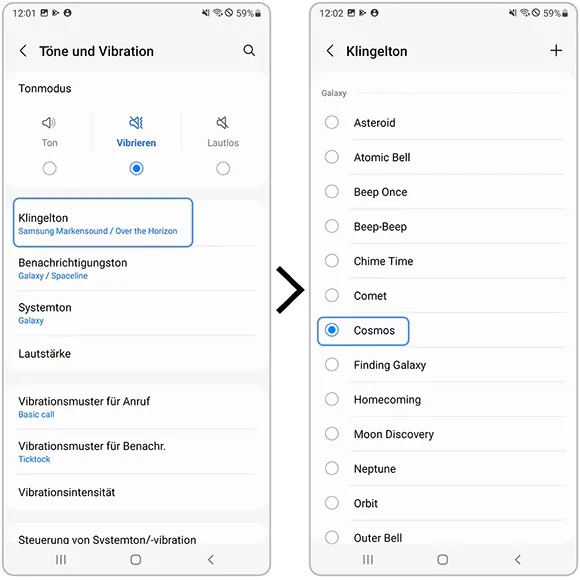
Die meisten aktuellen Android-Geräte ermöglichen es, den Klingelton direkt über die Einstellungen zu ändern, ohne zusätzliche Apps installieren zu müssen. Diese Methode ist einfach, schnell und für die meisten Nutzer bestens geeignet.
Um dies zu tun, öffnen Sie zunächst die Einstellungen auf Ihrem Android-Gerät. Suchen Sie anschließend den Menüpunkt Ton & Vibration (bei einigen Geräten kann dieser auch nur als Ton angezeigt werden). Tippen Sie danach auf Klingelton oder Anrufklingelton.
Daraufhin wird eine Liste der bereits auf dem Gerät vorinstallierten Klingeltöne angezeigt. Sie können jeden Klingelton antippen, um ihn anzuhören und den für Sie passenden Ton auszuwählen. Sobald Sie sich entschieden haben, bestätigen Sie einfach Ihre Auswahl – und der Vorgang ist abgeschlossen.
Der neue Klingelton wird anschließend für alle eingehenden Anrufe verwendet, sodass Sie sofort erkennen können, wenn Sie jemand anruft. Diese Methode zum Ändern des Klingeltons über die Systemeinstellungen eignet sich besonders dann, wenn Sie schnell eine Änderung vornehmen möchten, ohne eigene Musikdateien zu verwenden oder komplizierte Schritte durchführen zu müssen.
>> Mehr sehen: Die 5 besten Tools zum mp3 in m4r umwandeln online und kostenlos
Klingelton auf Android mit einem Lieblingslied ändern

Neben den standardmäßigen Klingeltönen ermöglicht Android auch, ein Lieblingslied als Klingelton festzulegen. Dadurch wird das Smartphone persönlicher und sorgt für ein neues Hörerlebnis bei eingehenden Anrufen. Diese Methode ist heutzutage bei vielen Nutzern besonders beliebt.
Die Umsetzung ist ganz einfach. Gehen Sie erneut zu Einstellungen → Ton & Vibration → Klingelton und wählen Sie anschließend Klingelton hinzufügen oder Aus Speicher auswählen. Das System durchsucht dann Ihr Gerät und zeigt alle vorhandenen Audiodateien an.
Wählen Sie einfach Ihr gewünschtes Lied aus, hören Sie es zur Kontrolle an und bestätigen Sie die Auswahl – damit ist die Änderung abgeschlossen. Ab sofort wird bei eingehenden Anrufen genau der Song abgespielt, den Sie ausgewählt haben, sodass Sie Ihre Anrufe auch in einer lauten Umgebung leicht erkennen können.
Ein kleiner Hinweis: Wählen Sie am besten Lieder mit einem klaren Anfang und einer leicht erkennbaren Melodie, die nicht zu lang sind. Falls ein Song zu lang ist, können Sie ihn vor dem Festlegen zuschneiden, damit der Klingelton kompakter wirkt und bei eingehenden Anrufen nicht störend ist.
So ändern Sie den Klingelton auf einigen gängigen Android-Geräten
Obwohl alle Smartphones das Android-Betriebssystem nutzen, unterscheiden sich die Benutzeroberflächen und die Anordnung der Einstellungen je nach Hersteller leicht. Daher kann es beim Ändern des Klingeltons manchmal schwierig sein, die richtige Option zu finden. Im Folgenden finden Sie eine konkrete Anleitung zum Ändern des Klingeltons auf beliebten Android-Geräten, damit Sie dies unabhängig vom Hersteller problemlos durchführen können.
Klingelton auf Samsung-Smartphones ändern
Auf Samsung-Geräten ist das Ändern des Klingeltons sehr übersichtlich gestaltet. Öffnen Sie einfach die Einstellungen und wählen Sie Töne und Vibration. Tippen Sie anschließend auf Klingelton, um die Änderung zu starten.
Samsung stellt eine Vielzahl von Standardklingeltönen zur Auswahl bereit. Wenn Sie ein eigenes Lied verwenden möchten, tippen Sie einfach auf das +-Symbol in der Ecke des Bildschirms und wählen Sie eine Audiodatei aus dem Gerätespeicher aus. Nach dem Anhören und Bestätigen wird der neue Klingelton sofort übernommen.
Ein praktischer Vorteil bei Samsung ist, dass Sie für jede SIM-Karte einen eigenen Klingelton festlegen können. Das ist besonders hilfreich bei Dual-SIM-Geräten, da Sie so zwischen geschäftlichen und privaten Anrufen unterscheiden können.
Klingelton auf Xiaomi-Smartphones ändern
Bei Xiaomi-Geräten gehen Sie zu Einstellungen, wählen Ton & Vibration und tippen anschließend auf Klingelton. Hier können Sie mit wenigen Schritten einen der vorhandenen Systemklingeltöne auswählen.
Zusätzlich bietet Xiaomi den integrierten Theme Store, der zahlreiche kostenlose Klingeltöne in verschiedenen Stilen bereitstellt. Sie können Klingeltöne direkt von dort herunterladen und sofort verwenden, ohne externe Dateien zu benötigen.
Wenn Sie ein eigenes Lied als Klingelton festlegen möchten, wählen Sie einfach die Option, Musik aus dem Speicher hinzuzufügen, wählen den gewünschten Song aus und speichern die Einstellung. Diese Methode ist schnell und benutzerfreundlich, auch für Android-Einsteiger geeignet.
Klingelton auf Oppo-Smartphones ändern
Auf Oppo-Geräten öffnen Sie die Einstellungen, wählen Ton & Vibration und tippen anschließend auf Klingelton. Dort wird eine Liste der verfügbaren Standardklingeltöne angezeigt.
Wenn Sie ein eigenes Lied verwenden möchten, können Sie es direkt aus dem Gerätespeicher hinzufügen. Die Benutzeroberfläche von Oppo ist benutzerfreundlich gestaltet, mit klar strukturierten Menüs, sodass auch neue Android-Nutzer die Einstellungen problemlos vornehmen können.
Nachdem Sie einen Klingelton ausgewählt haben, bestätigen Sie einfach die Auswahl. Der neue Klingelton wird anschließend für eingehende Anrufe verwendet.
Klingelton auf Google Pixel-Smartphones ändern
Bei Google Pixel öffnen Sie die Einstellungen, wählen Ton & Vibration und tippen auf Telefonklingelton. Da Google Pixel die reine Android-Oberfläche verwendet, sind die Schritte besonders einfach und übersichtlich.
Hier können Sie entweder einen von Google bereitgestellten Standardklingelton auswählen oder ein eigenes Lied aus dem Gerätespeicher hinzufügen. Nach der Auswahl speichern Sie die Einstellung – und der Klingelton ist geändert.
Dank der klaren und minimalistischen Benutzeroberfläche ist das Ändern des Klingeltons auf Google Pixel besonders schnell und ideal für Nutzer, die ein unverfälschtes Android-Erlebnis bevorzugen.
Einige häufige Probleme beim Ändern des Klingeltons auf Android und deren Lösungen
Beim Ändern des Klingeltons auf einem Android-Smartphone können gelegentlich kleinere Probleme auftreten, die dazu führen, dass die Einstellung nicht wie gewünscht funktioniert. Dabei handelt es sich jedoch um häufige Fehler, die sich in der Regel leicht beheben lassen.
Ein typisches Problem ist, dass ein Lied nicht in der Liste der Klingeltöne erscheint, wenn es aus dem Gerätespeicher ausgewählt wird. Die häufigste Ursache dafür ist, dass der App keine Berechtigung zum Zugriff auf den Speicher erteilt wurde oder sich die Musikdatei im falschen Ordner befindet. Um dies zu beheben, öffnen Sie die App-Berechtigungen in den Einstellungen, erlauben den Zugriff auf den Speicher und verschieben die Musikdatei in Ordner wie Music oder Ringtones.
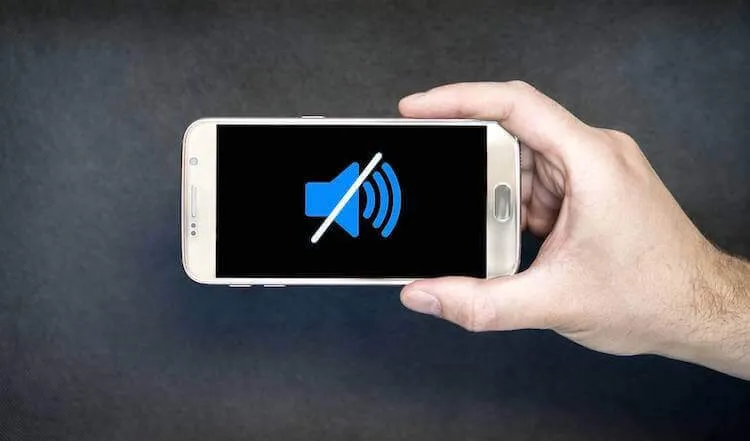
Ein weiterer Fall ist, dass der Klingelton zwar erfolgreich geändert wurde, bei eingehenden Anrufen jedoch kein Ton zu hören ist. In diesem Fall sollten Sie die Toneinstellungen Ihres Geräts überprüfen und sicherstellen, dass es sich nicht im Lautlos- oder Vibrationsmodus befindet und die Klingeltonlautstärke nicht zu niedrig eingestellt ist.
Ein ebenfalls häufiges Problem ist, dass der Klingelton nach einiger Zeit automatisch wieder auf den Standard zurückgesetzt wird. Dies liegt meist daran, dass die ursprüngliche Musikdatei gelöscht oder an einen anderen Speicherort verschoben wurde. Um dieses Problem zu vermeiden, sollten Sie die Datei nach dem Festlegen als Klingelton unverändert im Speicher belassen.
Zusammenfassend lässt sich sagen, dass das Ändern des Klingeltons auf Android-Geräten sehr einfach ist und von jedem problemlos durchgeführt werden kann. Egal ob Sie ein Samsung-, Xiaomi-, Oppo- oder Google-Pixel-Gerät verwenden – mit nur wenigen Schritten in den Einstellungen können Sie Ihren Klingelton nach Ihren persönlichen Vorlieben anpassen. Wir hoffen, dass Ihnen dieser Artikel dabei hilft, Ihr Android-Smartphone ganz nach Ihren Wünschen zu personalisieren. Besuchen Sie unsere Website regelmäßig und laden Sie die besten klingeltöne kostenlos für Ihr Handy herunter.