YouTube Video als Klingelton Android kostenlos verwenden auf Android und iPhone
Viele hören einen tollen Song auf YouTube und möchten ihn als Klingelton verwenden. Viele Nutzer fragen sich, youtube video als klingelton android kostenlos. In dieser Anleitung erfahren Sie Schritt für Schritt, wie Sie ein YouTube-Video als Klingelton verwenden können.

Link zu einem YouTube Video für den Klingelton kopieren
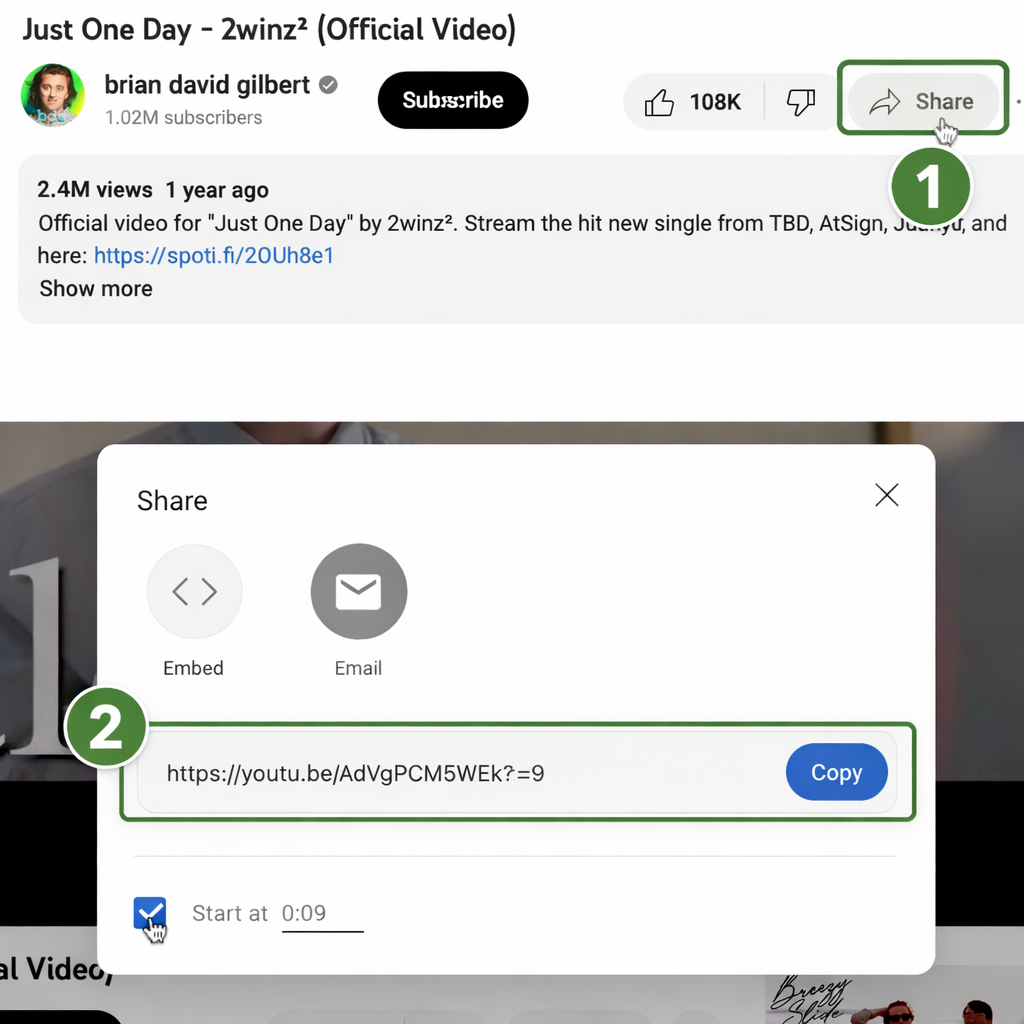
Öffnen Sie zuerst die YouTube-App auf Ihrem Smartphone oder rufen Sie YouTube im Browser auf. Suchen Sie anschließend nach dem Song, Musikvideo oder Remix, den Sie später als Klingelton verwenden möchten. Wenn Sie das passende Video gefunden haben, kopieren Sie den Link wie folgt:
- Öffnen Sie das gewünschte Video.
- Tippen Sie auf „Teilen“.
- Wählen Sie „Link kopieren“ aus.
>> Mehr sehen: Warum klingelt mein iPhone Wecker nicht? Ursachen und Lösungen
Audio aus einem YouTube Video als Datei speichern
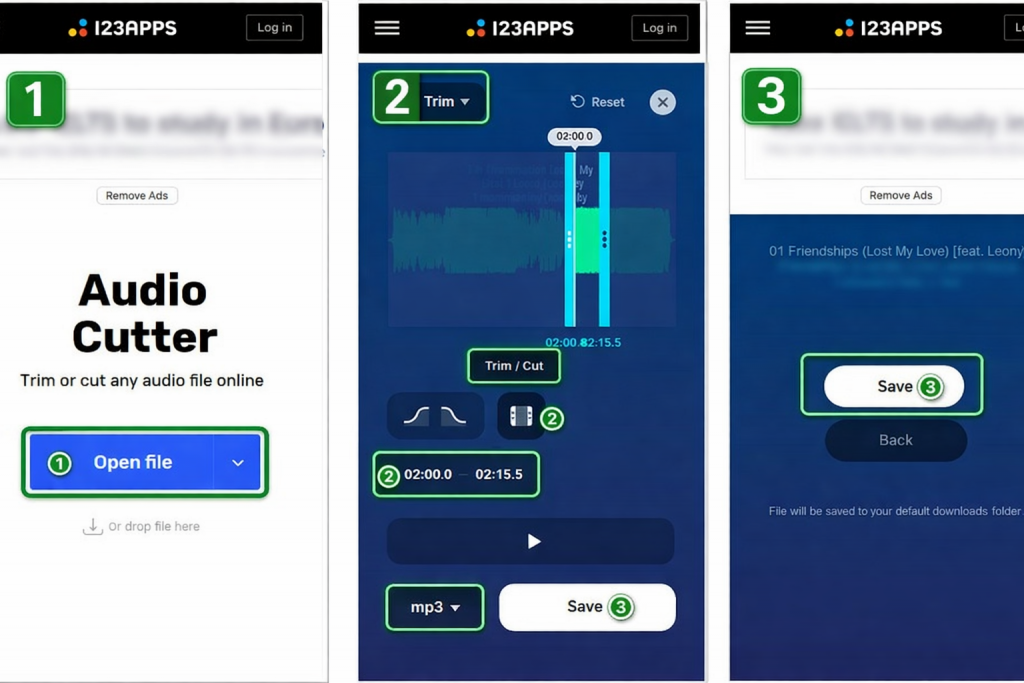
Audiodatei wird für einen YouTube Klingelton zugeschnittenNachdem Sie den Link zum YouTube-Video kopiert haben, müssen Sie den Ton zunächst als Audiodatei speichern. Diese Datei kann anschließend – abhängig von Ihrem Gerät – als Grundlage für einen Klingelton verwendet werden. Wichtig ist vor allem, dass die Audiodatei auf dem jeweiligen Gerät weiterverwendet werden kann:
- Wandeln Sie den Inhalt des Videos in eine Audiodatei um.
- Speichern Sie die Datei in einem geeigneten Audioformat auf Ihrem Gerät oder Computer.
- Verwenden Sie dafür ein passendes Konvertierungsprogramm oder Bearbeitungstool: y2Mate, 4K YouTube to MP3, ClipGrab,…
Audiodatei für einen YouTube Klingelton vorbereiten
Sobald Sie die Audiodatei gespeichert haben, wählen Sie den Abschnitt aus, den Sie später als Klingelton verwenden möchten. Je nach Gerät wird die Datei anschließend unterschiedlich weiterverarbeitet. Bei Android reicht oft eine passende Audiodatei, während auf dem iPhone ein benutzerdefinierter Klingelton erstellt werden muss.
Wenn Sie den gewünschten Teil anpassen möchten, können Sie dafür eine geeignete Bearbeitungs-App oder einen Audio-Editor verwenden. Öffnen Sie die Audiodatei, markieren Sie den gewünschten Ausschnitt und speichern Sie die bearbeitete Version auf Ihrem Gerät.
Hinweis für iPhone: Auf dem iPhone wird ein eigener Klingelton in der Regel mit GarageBand erstellt und anschließend als benutzerdefinierter Klingelton gesichert. Die Formulierung, man müsse einfach auf „Konvertieren“ tippen, passt daher nicht gut zu den offiziellen Apple-Schritten.
YouTube Audio als Klingelton auf Android und iPhone festlegen
Nachdem die bearbeitete Datei vorbereitet ist, können Sie sie als Klingelton festlegen. Die Vorgehensweise unterscheidet sich zwischen Android und iPhone.
Für Android
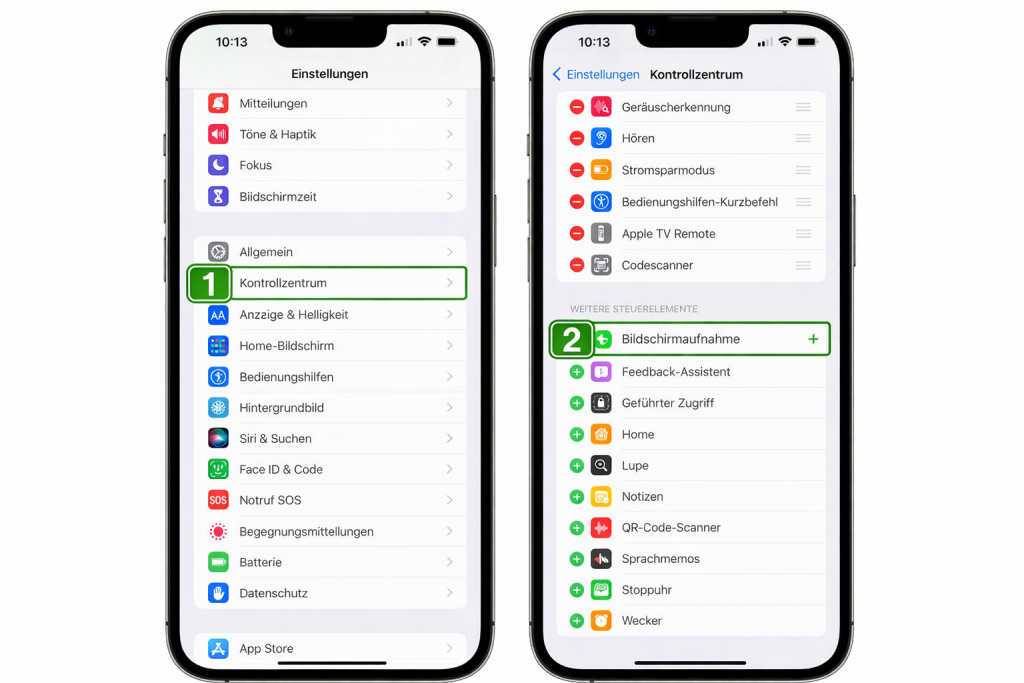
Unter Android können Sie eine Audiodatei direkt als Klingelton verwenden. Damit lässt sich auch YouTube als Klingelton Android einfach einstellen. In der offiziellen Google-Hilfe wird dies über die Files by Google App beschrieben. Dort wählen Sie die gewünschte Datei aus und tippen auf „Als Klingelton festlegen“. Je nach Gerät können die Menünamen leicht abweichen. Möglicherweise müssen Sie zusätzlich die Berechtigung „Änderung von Systemeinstellungen zulassen“ aktivieren.
- Öffnen Sie die Files by Google App oder eine vergleichbare Dateiverwaltung.
- Suchen Sie unter „Audio“ die bearbeitete Audiodatei.
- Öffnen Sie das Menü der Datei.
- Wählen Sie „Als Klingelton festlegen“.
Für iOS
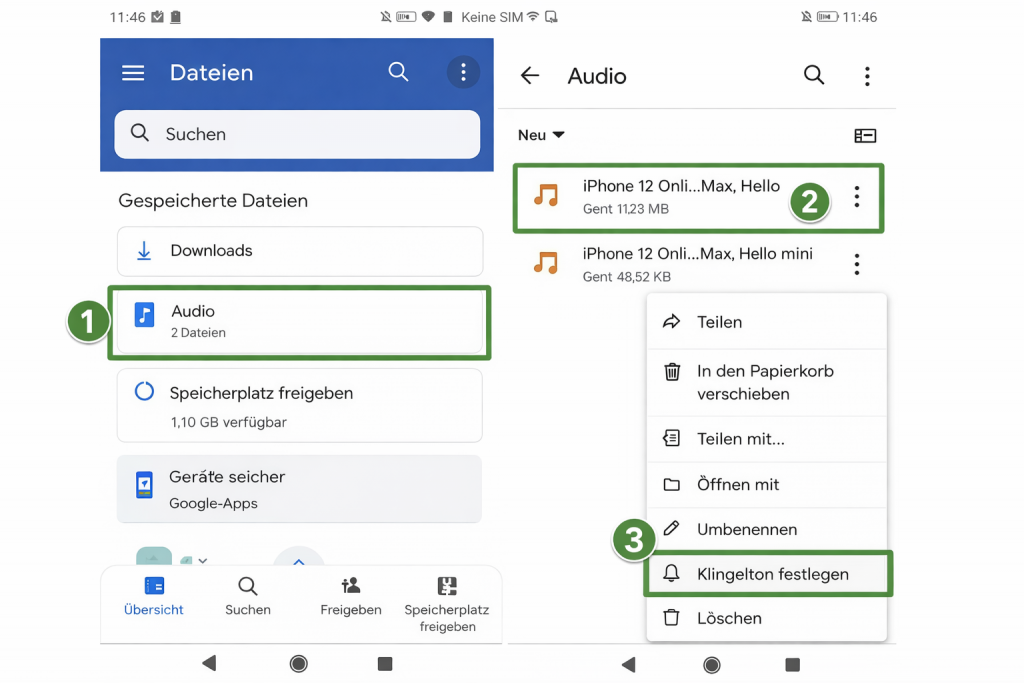
Auf dem iPhone muss die Datei zunächst als benutzerdefinierter Klingelton erstellt worden sein, zum Beispiel mit GarageBand. So können Sie auch youtube als klingelton iphone oder eigene youtube klingeltöne iphone verwenden. Erst danach erscheint der neue Ton in den iPhone-Einstellungen zur Auswahl. Apple verwendet dafür die Menüpunkte „Töne & Haptik“ und „Klingelton“.
- Öffnen Sie „Einstellungen“.
- Tippen Sie auf „Töne & Haptik“.
- Wählen Sie „Klingelton“.
- Tippen Sie auf den zuvor erstellten benutzerdefinierten Klingelton, um ihn als Standardton festzulegen.
In diesem Artikel haben Sie gelernt, wie Sie Musik von YouTube als Klingelton auf Ihrem Handy einstellen. Mit denselben Schritten können Sie auch andere YouTube Videos als Klingelton verwenden. Vergessen Sie nicht, unsere Website regelmäßig zu besuchen, um kostenlose klingeltöne herunterzuladen.