Die beliebtesten Methoden zum iphone klingelton einstellen
Das iphone klingelton einstellen ist nicht so einfach wie bei Android-Geräten, da Apple viele Einschränkungen hinsichtlich Dateiformaten, Länge und Nutzung von Klingeltönen festgelegt hat. Daher empfinden viele Nutzer es als schwierig, den Klingelton auf ihrem iPhone zu ändern. Im folgenden Artikel zeigen wir Ihnen die beliebtesten und effektivsten Methoden, um einen iPhone-Klingelton einzustellen.
So ändern Sie den Standard-Klingelton auf dem iPhone
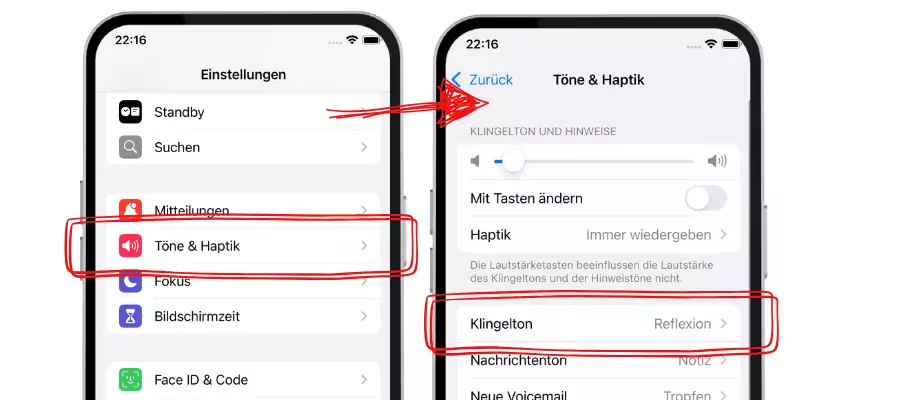
Um den Standard-Klingelton auf dem iPhone über die Einstellungen zu ändern, gehen Sie wie folgt vor:
Schritt 1: Einstellungen auf dem iPhone öffnen
Öffnen Sie zunächst die App Einstellungen auf dem Startbildschirm Ihres iPhones. Hier können Sie die meisten wichtigen Funktionen Ihres Geräts anpassen, einschließlich Anrufklingelton, Benachrichtigungen und Vibration.
Schritt 2: Menü „Töne & Haptik“ auswählen
Scrollen Sie in den Einstellungen nach unten und tippen Sie auf Töne & Haptik. In diesem Bereich finden Sie alle Optionen zu Lautstärke, Klingeltönen, Nachrichtentönen, Tastaturgeräuschen und weiteren Audioeinstellungen.
Dieser Bereich ist besonders wichtig, wenn Sie Ihren Klingelton individuell anpassen oder die Tonoptionen Ihres iPhones nach Ihren persönlichen Vorlieben einstellen möchten.
Schritt 3: Klingelton auswählen und ändern
Tippen Sie nun auf Klingelton. Ihr iPhone zeigt Ihnen eine Liste aller verfügbaren Standard-Klingeltöne an. Tippen Sie einfach auf einen Klingelton, um ihn anzuhören, und wählen Sie den Ton aus, der Ihnen am besten gefällt.
Nach der Auswahl wird der neue Klingelton automatisch gespeichert und für alle eingehenden Anrufe verwendet.
>> Mehr sehen: So können Sie die klingelton lautstärke einstellen iphone richtig einstellen
iPhone-Klingelton mit iTunes einstellen
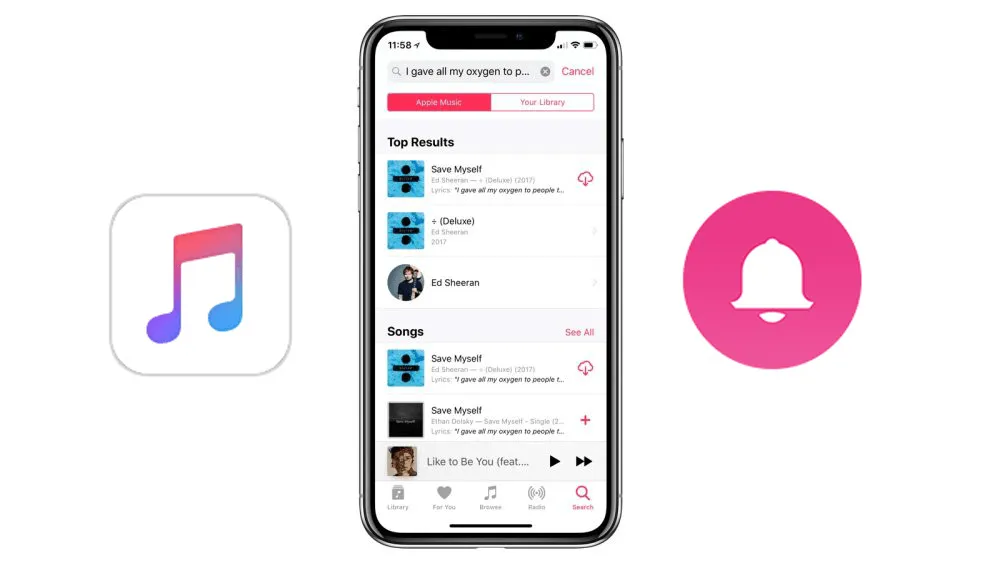
Wenn Sie einen Klingelton auf Ihrem iPhone mit iTunes einrichten möchten, folgen Sie einfach den untenstehenden Schritten, um dies schnell und korrekt durchzuführen:
Schritt 1: iTunes auf dem iPhone öffnen
Öffnen Sie zunächst die iTunes-App auf Ihrem iPhone.
Schritt 2: Lieblingssong suchen und kaufen
Wählen oder suchen Sie anschließend den Song, den Sie als Klingelton verwenden möchten. Sobald Sie den passenden Titel gefunden haben, führen Sie den Kauf durch und laden ihn auf Ihr Gerät herunter.
Schritt 3: Einstellungen öffnen und „Töne“ auswählen
Nach dem erfolgreichen Download öffnen Sie die Einstellungen auf Ihrem iPhone, scrollen nach unten und tippen auf den Menüpunkt Töne.
Schritt 4: Klingelton auswählen und festlegen
Im Bereich Töne tippen Sie auf Klingelton. Wählen Sie nun den zuvor heruntergeladenen Song aus, um ihn als neuen Klingelton für Ihr iPhone festzulegen.
iPhone-Klingelton mit GarageBand einstellen

Wenn Sie nach einer Möglichkeit suchen, einen iPhone-Klingelton ohne iTunes und ohne Computer einzurichten und dabei dennoch eine sichere Lösung wünschen, ist GarageBand die beste Wahl. Diese App wurde direkt von Apple entwickelt und ermöglicht es, Musikdateien direkt als Klingelton zu exportieren.
Schritte zur Durchführung:
Schritt 1: Laden Sie die App GarageBand kostenlos aus dem App Store herunter.
Schritt 2: Öffnen Sie GarageBand, erstellen Sie ein neues Projekt und wählen Sie ein Instrument Ihrer Wahl aus.
Schritt 3: Tippen Sie auf das Loop-Symbol und gehen Sie zu Dateien, um eine bereits auf Ihrem Gerät gespeicherte Musikdatei zu importieren.
Schritt 4: Ziehen Sie den gewünschten Musikabschnitt in den Bearbeitungsbereich und schneiden Sie den Teil zurecht, den Sie als Klingelton verwenden möchten. Beachten Sie dabei, dass ein iPhone-Klingelton maximal 30 Sekunden lang sein darf.
Schritt 5: Nachdem Sie die Bearbeitung abgeschlossen haben, tippen Sie auf My Songs, um das Projekt zu speichern. Halten Sie anschließend die erstellte Datei gedrückt, wählen Sie Teilen und danach Klingelton.
Schritt 6: Geben Sie Ihrem Klingelton einen Namen und tippen Sie auf Exportieren, um die Datei zu speichern. Nach dem erfolgreichen Export erscheint der Klingelton automatisch in den Toneinstellungen Ihres iPhones. Sie müssen nur noch zu Einstellungen → Töne & Haptik → Klingelton gehen und den neu erstellten Ton auswählen.
Häufige Fehler beim Einrichten von iPhone-Klingeltönen und deren Lösungen
Beim Einrichten eines Klingeltons auf dem iPhone können einige typische Probleme auftreten.
Wenn der Klingelton nicht in den Einstellungen angezeigt wird, liegt dies meist daran, dass die Datei nicht korrekt als Klingelton exportiert wurde oder länger als 30 Sekunden ist. Überprüfen Sie in diesem Fall den Exportvorgang in GarageBand.
Wenn der Klingelton nicht abgespielt wird, sollten Sie kontrollieren, ob sich Ihr iPhone im Lautlosmodus befindet oder die Klingeltonlautstärke zu niedrig eingestellt ist.
Falls GarageBand nicht richtig funktioniert, empfiehlt es sich, die App zu aktualisieren, das iPhone neu zu starten oder GarageBand zu löschen und erneut zu installieren.
Wenn iTunes Ihr iPhone nicht erkennt, liegt dies häufig an einem defekten Kabel, fehlenden Treibern oder daran, dass die Berechtigung „Diesem Computer vertrauen“ nicht erteilt wurde. Ein Wechsel des Kabels sowie ein Update von iTunes können das Problem in den meisten Fällen beheben.
Auch wenn Apple das direkte Einrichten von Klingeltönen – im Vergleich zu Android – stärker einschränkt, können Sie mit den oben genannten Methoden Ihren Klingelton dennoch kostenlos und sicher nach Ihren eigenen Vorlieben anpassen. Vergessen Sie nicht, unsere Website regelmäßig zu besuchen, um klingeltöne kostenlos herunterzuladen.