So können Sie die klingelton lautstärke einstellen iphone richtig einstellen
Möchten Sie die klingelton lautstärke einstellen iphone, wissen aber nicht genau, wo Sie diese Funktion finden? Klingeltöne Kostenlos zeigt Ihnen Schritt für Schritt, wie Sie die Klingeltonlautstärke Ihres iPhones ganz einfach anpassen können. Die Einstellung ist unkompliziert und funktioniert auf allen iOS-Versionen.
Wie man den iPhone-Klingelton lauter macht
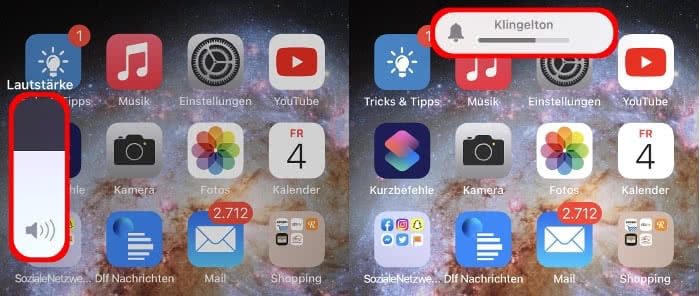
Um die Klingeltonlautstärke mit den physischen Lautstärketasten anzupassen, stellen Sie sicher, dass gerade keine Musik oder Videos auf Ihrem iPhone wiedergegeben werden:
- Drücken Sie die Lauter Taste oder die Leiser Taste auf der linken Seite des Geräts
- Auf dem Bildschirm wird dann die Lautstärkeleiste für Klingelton und Hinweise angezeigt
Wichtiger Hinweis: Bevor Sie die Einstellung vornehmen, gehen Sie zu „Einstellungen“ > „Töne & Haptik“ und aktivieren Sie die Option „Mit Tasten ändern“. Wenn diese Option nicht aktiviert ist, können Sie mit den physischen Tasten nur die Medienlautstärke einstellen, nicht jedoch die Klingel und Hinweislautstärke. Mit dieser Methode können Sie ganz einfach die iPhone Klingeltonlautstärke einstellen und sofort testen, ob eingehende Anrufe laut genug sind.
>> Mehr sehen: iPhone Klingelton verlängern und Klingeldauer richtig einstellen
Die Lautstärke im Kontrollzentrum anpassen
- iPhone Face ID: Wischen Sie von der oberen rechten Ecke des Bildschirms nach unten.
- iPhone mit Home-Taste: Wischen Sie vom unteren Bildschirmrand nach oben.
Passen Sie die Klingeltonlautstärke in den Einstellungen an
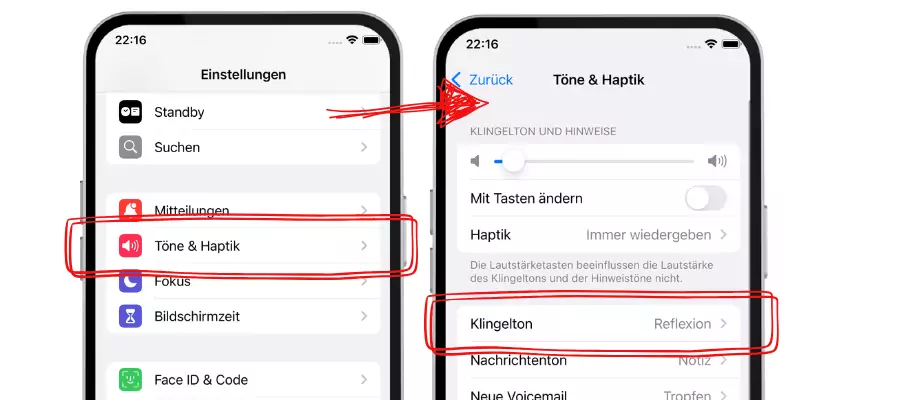
Die Einstellung in der App „Einstellungen“ ist eine zuverlässige Methode, um die Lautstärke für Klingelton und Hinweise anzupassen.
- Öffnen Sie die Einstellungen
- Wählen Sie „Töne & Haptik“
- Bewegen Sie unter „Klingelton und Hinweise“ den Schieberegler nach links oder rechts, um die Lautstärke zu verringern oder zu erhöhen.
Überprüfen Sie die Faktoren, die die Lautstärke Ihres iPhones beeinflussen können
Es gibt auch mehrere Gründe, warum die Klingeltonlautstärke Ihres iPhones ohne Ihre Einstellung verringert werden kann, z. B.:
Aufmerksamkeitssensible Funktionen
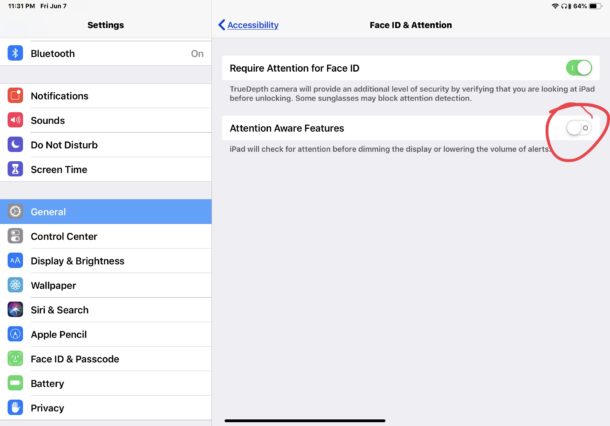
Die aufmerksamkeitssensiblen Funktionen sind auf iPhone Modellen mit TrueDepth Kamera verfügbar also ab iPhone X ohne iPhone SE.
Wenn diese Option aktiviert ist. Wenn Sie auf das Gerät blicken kann iOS die Lautstärke der Warnhinweise automatisch verringern. Damit soll verhindert werden dass Hinweise zu laut wirken wenn Sie den eingehenden Anruf bereits bemerken.
Wenn Sie nicht möchten dass die Lautstärke automatisch reduziert wird können Sie die Option in „Einstellungen“ > „Face ID & Code“ deaktivieren.
Bluetooth-Verbindung
Wenn Ihr iPhone mit einem Bluetooth Gerät verbunden ist, kann die Audioausgabe über dieses Gerät erfolgen. Dadurch kann es passieren, dass eingehende Anrufe oder andere Hinweise nicht über den iPhone Lautsprecher zu hören sind.
- Bluetooth-Kopfhörer
- AirPods
- Externe Lautsprecher
- Auto Audiosystem
Um dies zu überprüfen öffnen Sie Einstellungen und wählen Bluetooth. Dort sehen Sie welche Geräte aktuell verbunden sind. Alternativ können Sie auch das Kontrollzentrum öffnen und prüfen welches Gerät für die Audioausgabe verwendet wird.
Nicht stören / Fokus-Modus
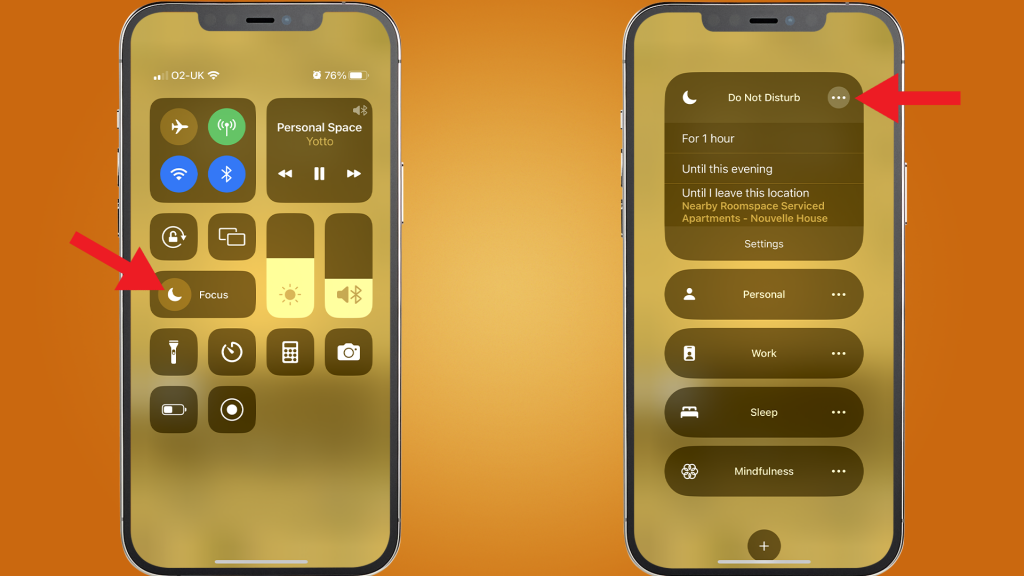
Wenn die Funktionen „Nicht stören“ oder „Fokus“ aktiviert sind, kann Ihr iPhone eingehende Anrufe und Hinweise anders behandeln.
- Dabei kann es passieren, dass
- Klingeltöne stummgeschaltet werden
- nur Anrufe von bestimmten Kontakten zugelassen sind
- oder Mitteilungen leiser wiedergegeben werden.
Seit iOS 15 bietet die Funktion „Fokus“ mehrere Konfigurationen für Arbeit, Schlaf oder persönliche Zeit. Dadurch kann es leicht passieren, dass ein Fokus aktiv bleibt, ohne dass Sie es bemerken.
Zur Kontrolle öffnen Sie „Einstellungen“ und wählen „Fokus“. Dort sehen Sie, ob einer der Fokusmodi aktuell aktiviert ist. Ein Mondsymbol in der Statusleiste weist zusätzlich auf die Funktion „Nicht stören“ hin.
Änderungen nach einem iOS Update überprüfen
Nach der Aktualisierung von iOS können sich einige Einstellungen ändern:
- „Aufmerksamkeitserkennung“ ist wieder aktiviert.
- „Mit Tasten ändern“ ist deaktiviert.
- „Fokus“ ist standardmäßig aktiviert.
Starten Sie Ihr iPhone anschließend neu und prüfen Sie den Bereich „Töne & Haptik“. Wenn weiterhin Probleme auftreten, installieren Sie die neueste iOS Version über „Einstellungen“ und „Softwareupdate“.
Der Lautsprecher des iPhones ist verschmutzt
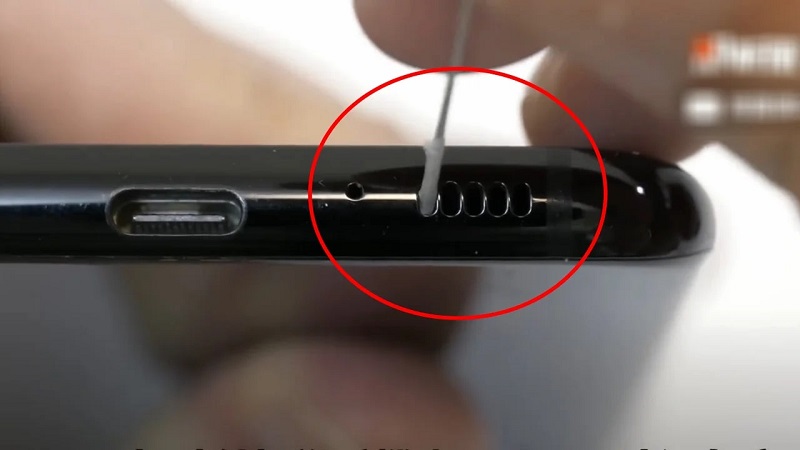
Wenn die Lautstärke bereits auf Maximum steht und der Ton weiterhin sehr leise bleibt, kann der Lautsprecher durch Schmutz oder eine Hülle verdeckt sein. In manchen Fällen liegt auch ein technisches Problem am Lautsprecher vor.
Nehmen Sie die Hülle ab und prüfen Sie die Öffnungen am iPhone. Reinigen Sie den Lautsprecher vorsichtig mit einer weichen trockenen Bürste. Wenn sich die Tonqualität nicht verbessert, wenden Sie sich an den Apple Support oder einen autorisierten Apple Service Provider.
Mit den richtigen Einstellungen können Sie jederzeit den iphone klingelton lauter stellen und sicherstellen, dass kein wichtiger Anruf verpasst wird. Durch die richtigen Einstellungen stellen Sie sicher, dass Ihr iPhone wie gewünscht funktioniert. Besuchen Sie unsere Website regelmäßig und laden Sie die besten klingeltöne kostenlos für Ihr Handy herunter.