iPhone klingelt nicht Ursachen und Lösungen einfach erklärt
Wenn Ihr iphone klingelt nicht, kann das im Alltag schnell zu Problemen führen, da Sie wichtige Anrufe verpassen können. Die Ursachen dafür sind oft vielfältig – von falschen Einstellungen über aktivierte Stummschaltung bis hin zu Softwarefehlern. In diesem Artikel zeigen wir Ihnen die häufigsten Gründe, warum Ihr iPhone nicht klingelt, und erklären Ihnen Schritt für Schritt die passenden Lösungen, damit Ihr Gerät wieder zuverlässig Anrufe signalisiert.
Das iPhone klingelt nicht bei Anruf
Wenn Ihr iPhone bei einem eingehenden Anruf nicht klingelt, liegt es oft an einer der folgenden Einstellungen.
In den Stummmodus wechseln
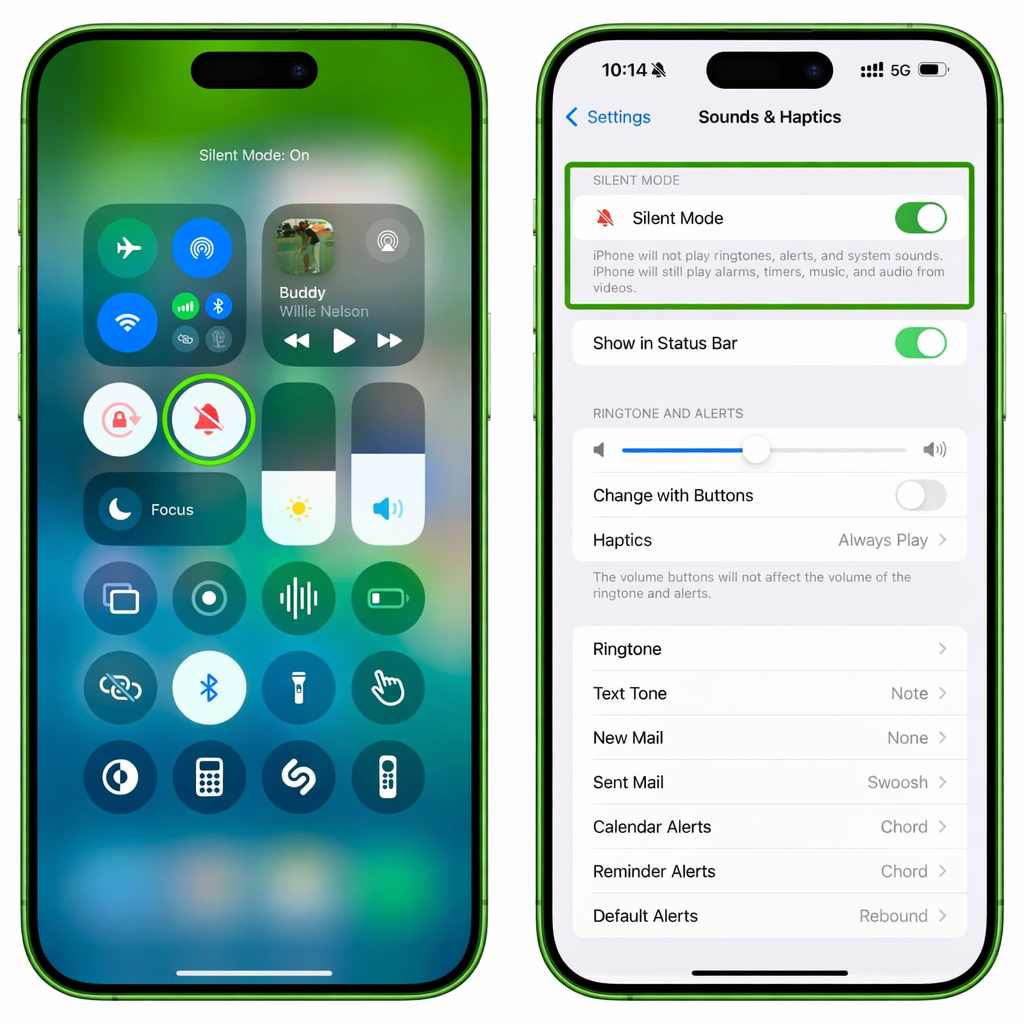
Einer der häufigsten Gründe dafür, dass Ihr iPhone bei einem eingehenden Anruf nicht klingelt, ist der aktivierte Stummmodus. In diesem Zustand gibt das iPhone in der Regel keinen Klingelton wieder und auch andere Töne wie Hinweise bleiben aus. Stattdessen kann das Gerät weiterhin vibrieren, sofern die Vibration aktiviert ist. In diesem Fall vibriert das iPhone oft nur, statt zu klingeln.
Ob der Stummmodus aktiv ist, erkennen Sie bei iPhones mit Schalter oft an der orangenen Markierung an der Seite des Geräts.
>> Mehr sehen: WhatsApp klingelt nicht iPhone Ursachen und Lösungen
Klingeltonlautstärke zu niedrig
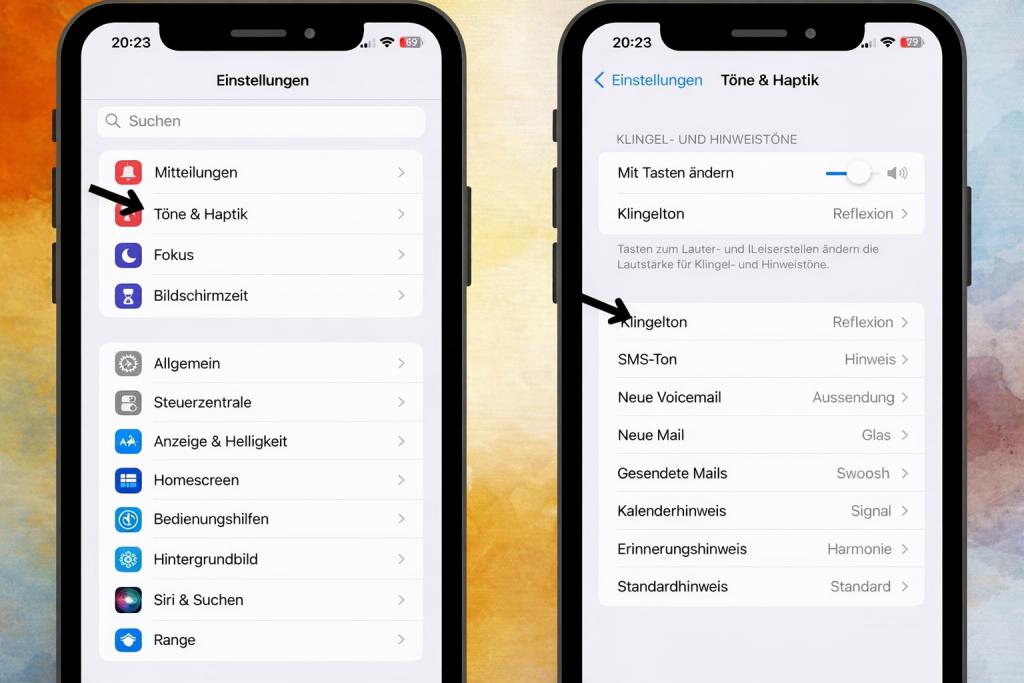
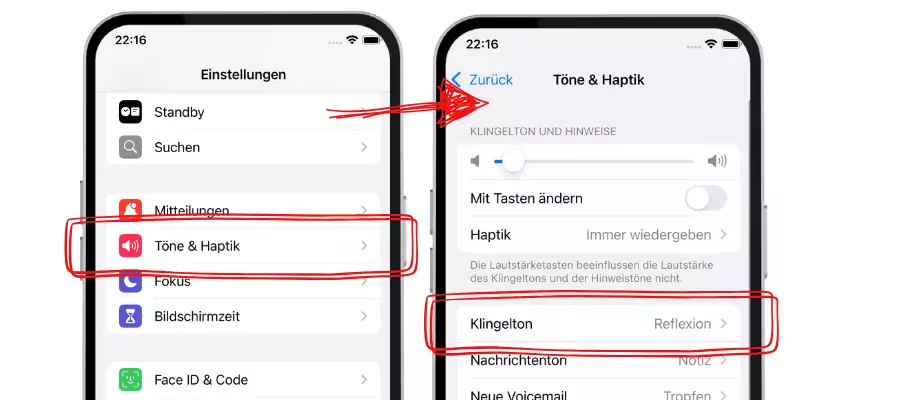
Die Lautstärke des Klingeltons wird in den Einstellungen unter „Töne & Haptik“ über den Regler „Klingelton und Hinweise“ gesteuert. Ist dieser Regler zu niedrig eingestellt, kann das iPhone bei einem eingehenden Anruf sehr leise klingeln oder kaum hörbar sein.
Zum Prüfen öffnen Sie „Einstellungen“ → „Töne & Haptik“ und passen den Schieberegler bei „Klingelton und Hinweise“ an. Optional können Sie „Mit Tasten ändern“ aktivieren, damit sich die Klingeltonlautstärke direkt über die Seitentasten einstellen lässt.
Das iPhone ist mit Bluetooth oder Kopfhörern verbunden
Wenn Ihr iPhone mit Bluetooth-Kopfhörern, einem Bluetooth-Lautsprecher oder dem Autoradio verbunden ist, kann der Klingelton über dieses Gerät wiedergegeben werden statt über den Lautsprecher des iPhone. Dadurch wirkt es manchmal so, als würde das iPhone nicht klingeln, obwohl der Anruf ganz normal eingeht.
Prüfen Sie unter „Einstellungen“ → „Bluetooth“, ob ein Gerät verbunden ist. Falls ja, können Sie Bluetooth ausschalten oder die Verbindung trennen, damit der Klingelton wieder über das iPhone ausgegeben wird.
Die Wirkung von „Nicht stören“ im Fokus
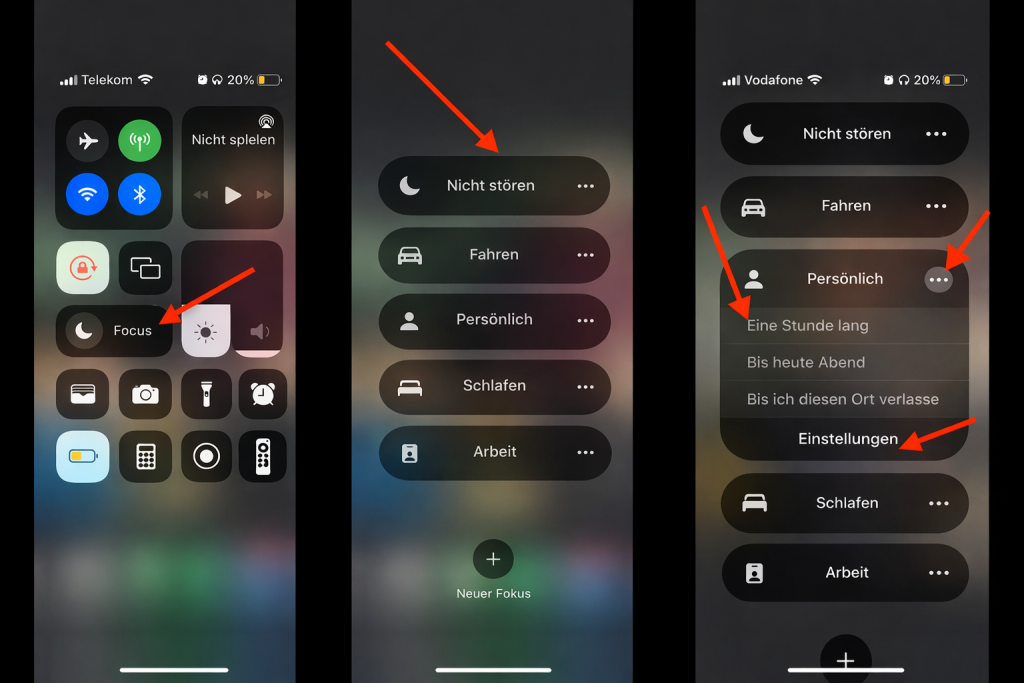
Wenn „Nicht stören“ oder ein anderer Fokus aktiv ist, kann das iPhone Anrufe und Mitteilungen automatisch stummschalten. Je nachdem, was Sie unter „Personen“ (und ggf. Apps) erlauben, können wichtige Kontakte trotzdem durchkommen. Auch die Option „Wiederholte Anrufe“ kann dazu führen, dass ein Anruf trotz aktivem Fokus klingelt.
Außerdem können iPhone-Modelle mit Face ID über „Aufmerksamkeitssensible Funktionen“ erkennen, ob Sie auf das Display blicken. In dem Fall reagiert das Gerät entsprechend und kann die Wirkung von Hinweisen/Signalen im Alltag als „leiser“ wahrnehmbar machen.
iOS nicht aktuell oder Softwarefehler
Mit der Zeit können sich auf dem iPhone kleine Softwarefehler oder Systemkonflikte bemerkbar machen, wodurch Funktionen wie die Audioausgabe nicht mehr wie erwartet reagieren. In solchen Fällen kann es passieren, dass das iPhone bei Anrufen nicht (oder nicht zuverlässig) klingelt. Besonders nach längerer Nutzung kann es vorkommen, dass das iPhone gar nicht mehr zuverlässig klingelt.
Prüfen Sie deshalb unter „Einstellungen“ → „Allgemein“ → „Softwareupdate“, ob für Ihr Gerät eine neuere iOS-Version verfügbar ist. Ein Update behebt oft bekannte Fehler und kann die Stabilität des Systems verbessern.
Rufweiterleitung
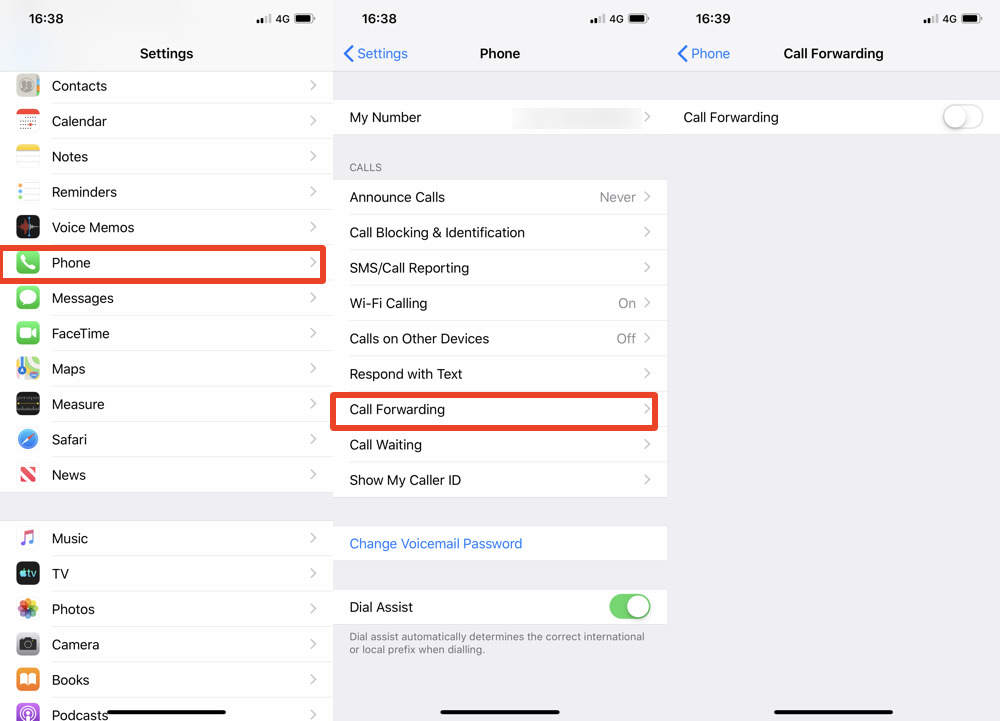
Wenn Rufweiterleitung aktiviert ist, werden eingehende Anrufe an eine andere Telefonnummer weitergeleitet. Dadurch kann es so wirken, als würde das iPhone nicht klingeln, obwohl der Anruf tatsächlich an die festgelegte Nummer umgeleitet wird.
Sie können das unter „Einstellungen“ → „Apps“ → „Telefon“ → „Rufweiterleitung“ prüfen. Ist die Option aktiviert und Sie benötigen sie nicht, schalten Sie sie aus, damit Anrufe wieder direkt auf dem iPhone ankommen. Solange die Rufweiterleitung aktiv ist, kann in der Statusleiste ein Rufweiterleitungs-Symbol erscheinen.
Das iPhone klingelt nicht, wenn Sie einen Anruf tätigen
Wenn Sie einen Anruf tätigen, aber kein Freizeichen hören oder keine Antwort erhalten, kann dies mehrere Ursachen haben.
Kein Netz oder schwacher Empfang
Wenn in der Statusleiste „Kein Netz“ oder „Suchen“ angezeigt wird oder der Empfang sehr schwach ist, kann das iPhone eingehende Anrufe unter Umständen nicht zuverlässig empfangen. Dadurch bleibt der Klingelton aus, obwohl jemand versucht anzurufen.
In solchen Situationen kann es passieren, dass der Anruf für die anrufende Person als „nicht erreichbar“ erscheint oder direkt bei der Voicemail landet (abhängig von Netz und Anbieter):
- Schritt 1: Begeben Sie sich an einen offeneren Ort, in die Nähe eines Fensters oder nach draußen.
- Schritt 2: Schalten Sie den Flugmodus für etwa 10 bis 15 Sekunden ein und aus, um die Netzwerkverbindung zu aktualisieren.
- Schritt 3: Starten Sie Ihr iPhone neu, wenn das Problem weiterhin besteht.
- Schritt 4: Überprüfen Sie die SIM-Karte: Entfernen Sie sie und legen Sie sie erneut ein (wenn Sie eine physische SIM-Karte verwenden).
Nummer blockiert oder Problem mit SIM/Netz
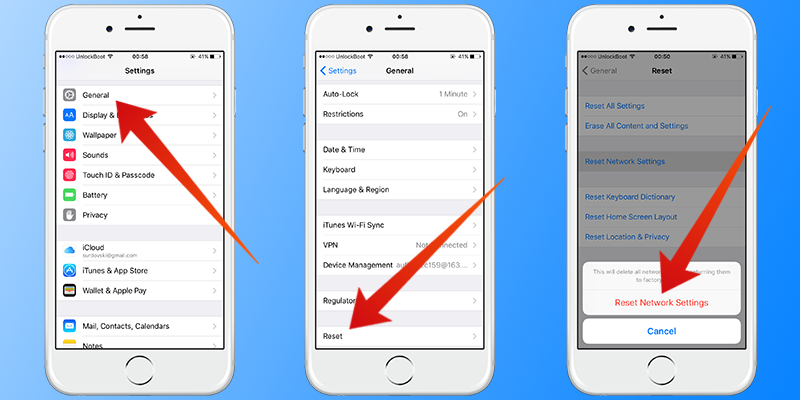
Wenn Ihre Nummer bei der angerufenen Person blockiert ist, kann der Anruf je nach Gerät und Anbieter unterschiedlich reagieren. Manchmal endet er sofort oder landet direkt bei der Voicemail. Eine eindeutige Systemmeldung, dass Sie blockiert wurden, erhalten Sie in der Regel nicht.
Je nach Ursache lässt sich das Problem oft schnell lösen – zum Beispiel durch eine passende Einstellung bei Ton, Fokus, Bluetooth oder Netz. Wenn Sie nach allen Schritten weiterhin Probleme haben und weiterhin nach iphone klingelt nicht mehr suchen würden, ist es sinnvoll, den Apple Support oder einen autorisierten Service Provider zu kontaktieren, damit das Gerät geprüft wird. Schauen Sie oft auf unserer Website vorbei, um neue kostenlose klingeltöne zu finden und herunterzuladen.